

[Root Cause Chain] 画面には、イベントに関係するオブジェクトの分析が視覚的に表示されます。
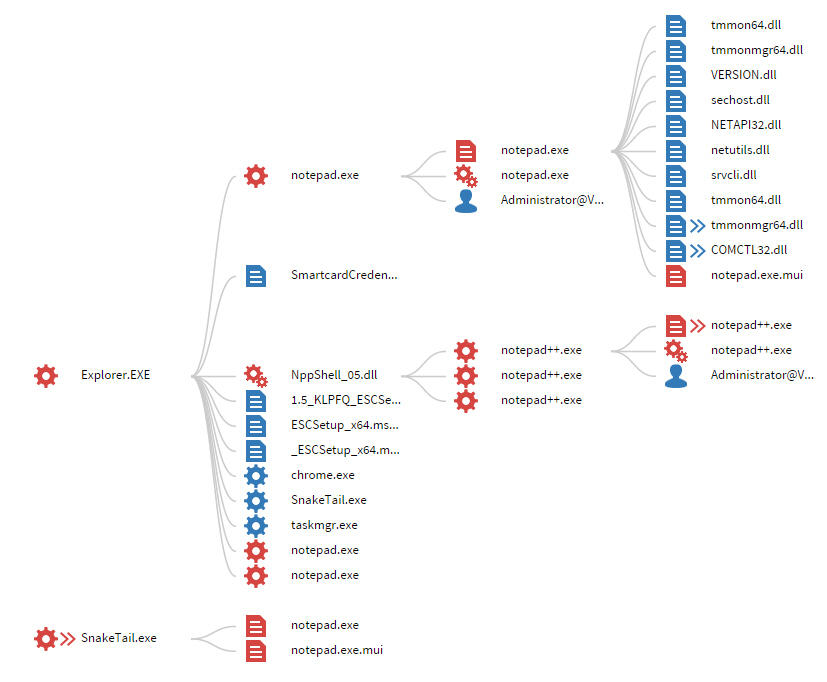
次の例は、Retro Scan調査の根本原因チェーンを示しています。この調査では、ファイル名notepadを使用するすべてのオブジェクトの検索が試行されます。
-
根本原因チェーンを確認します。
根本原因チェーンには、1つのエンドポイントに対して複数の結果が含まれることがあります。根本原因チェーンでは、種類ごとにオブジェクトを表すアイコンが使用されます。
詳細については、根本原因チェーンのアイコンを参照してください。
次のオブジェクトは赤色で表示されます。
-
一致するオブジェクト。調査により設定された検索条件を満たすオブジェクトです。
-
一致するオブジェクトのすべての依存関係。一致するオブジェクトの実行に必要なオブジェクトです。
チェーン内のその他すべてのオブジェクト (一致するオブジェクトの実行に関与しない) は青色で表示されます。一致するオブジェクトから分岐するオブジェクトも青色で表示されます。
-
-
すべてのオブジェクト (赤色と青色の両方) を確認します。あるオブジェクトが不審オブジェクトのように見える場合は、そのオブジェクトを選択して次のいずれかの手順を実行します。
-
左側のツールチップで、選択したオブジェクトの詳細を確認します。ここには [Object List] 画面から抽出された情報が表示されます。詳細については、記録されたオブジェクトを参照してください。
-
右側にある次のオプションを使用して、根本原因チェーンに表示されるオブジェクトを管理します。
表 1. 根本原因チェーンのカスタマイズオプション オプション 説明 Get more
選択したオブジェクトに新しい分岐を追加します。
Expand
選択したオブジェクトを展開して、チェーンの下方にある影響を受けるオブジェクトを表示します。
Expand All
根本原因チェーン内のすべての分岐を展開して、チェーンの下方にある影響を受けるオブジェクトを表示します。
Collapse
選択したオブジェクトの展開された分岐を非表示にします。このオプションは、オブジェクトに展開された分岐がある場合にのみ表示されます。
Collapse all
すべての展開された分岐を非表示にします。このオプションは、少なくとも1つのオブジェクトに展開された分岐がある場合にのみ表示されます。
- 右側にある次のオプションを使用してオブジェクトを [Interested Objects] リストに追加することで、それらを後の調査で使用するために収集できます。
表 2. 関係するオブジェクトのオプション オプション 説明 Add to interested objects list
オブジェクトを新しい項目として [Interested Objects] リストに追加します。
Remove from interested objects list
[Interested Objects] リストからオブジェクトを削除します。
Remove from root cause chain
オブジェクトの不審オブジェクトとしてのマークを外し、アイコンを青色にします。
Add to root cause chain
オブジェクトを不審オブジェクトとしてマークし、アイコンを赤色にします。
[Interested Objects] リストでオブジェクトを追加または削除するには、[Actions] をクリックします。
-
-
不審ファイルが絞り込まれたら、新しい調査を開始します。
-
単一オブジェクトの調査を開始するには、オブジェクトをクリックして、[Investigate further] を選択します。これにより、選択したオブジェクトを検索条件として新しい調査が開始されます。
-
[Interested Objects] リストに対して調査を開始するには、少なくとも1つのオブジェクトを選択し、[Actions] をクリックします。オプションから [Investigate further] を選択すると、リスト・内のすべての選択されたオブジェクトを使用して調査が開始されます。
-
- 新しい調査によって別の根本原因チェーンが作成されます。分析が完了するまで確認を繰り返します。
根本原因チェーンを移動するには、次のオプションを使用します。
-
[Contents] リストを使用して、赤色で表示されているすべてのオブジェクトを表示します。オブジェクトは、それが属する根本原因チェーンに従って整理されます。[Contents] リスト内の項目をクリックすると、根本原因チェーン領域上でその項目が中央に配置されます。
-
根本原因チェーン領域の使用可能な領域を増やすには、
 および
および をクリックして、[Interested Objects] および対応する [Contents] リストを非表示にします。
 -
[Current Screen] を使用して、根本原因チェーンの領域に関連してオブジェクトの場所を決定します。
-
灰色のボックスは、根本原因チェーンの完全な領域を表します。最初の根本原因チェーンに分岐が追加されるたびに、このボックスは拡大します。
-
青色のアウトラインで囲まれたボックスは、表示中の現在の領域を表します。画面のサイズが変更されると、新しい画面サイズに合わせてこのボックスのサイズが変更されます。
-