


設定檔允許您的組織以可重複使用的範本儲存和管理規則設定(例如,特定環境類型、安全層級或應用程式的規則設定)。您可以將設定檔套用至一個或多個Cloud Accounts,並且可以對一個帳戶套用多個設定檔,以達到您所需的規則設定效果。
內容
 |
注意請參閱Cloud Risk Management的公共 API以獲得有關個人檔案的 API 技術支援中心。
|
當您註冊 Cloud Risk Management 時,Cloud Risk Management 預設和 「Organisation」 設定檔會在為您建立組織時作為預設設定檔提供給您。這些設定檔會自動連結到您所有的新帳戶和現有帳戶。
Cloud Risk Management 預設
包含所有規則的預設設定,且無法在Cloud Risk Management中進行配置。
下載預設設定檔
點擊「下載」按鈕,將此設定檔作為所有預設規則設定的參考。雖然此設定檔包含所有規則,但並非所有規則都是預設配置的。您需要在上傳預設設定檔之前配置未配置的規則。因此,我們建議您從預設設定檔中複製規則設定並應用到新的或現有的設定檔。
查看預設設定檔規則設定
由於Cloud Risk Management預設設定檔是唯讀的,您只能查看而不能配置此設定檔中的任何規則設定。不過,您可以在需要時將個別規則設定以預設狀態複製並貼到其他設定檔中。
- 點擊「View rule settings」
- 選擇一個規則並點擊「View.」。查看規則設定的彈出視窗將以選定規則設定的 JSON 格式開啟。
- 點擊「Copy to clipboard button」並根據需要將其貼到另一個配置檔。
組織檔案
預設情況下,組織設定檔具有與Cloud Risk Management設定檔相同的規則設定,但您可以在Cloud Risk Management中配置這些規則。
一旦您在組織設定檔中配置規則,所有您目前和新添加的帳戶都將繼承更新的規則設定。
設定組織檔案
您可以選擇以下選項來設定組織檔案:
- Copy from a profile: 允許您將現有設定檔的設定複製到組織設定檔中。
- 點擊「Copy from a profile.」
- 從「Copy from a profile pop-up window,」中選擇您希望複製設定的檔案。請注意,對組織檔案的任何更改都將反映在您組織中的所有現有和新添加的帳戶中。
- 按「下一步」。
- 點擊「Yes, proceed」以確認您的選擇。您的組織檔案規則配置現在已從您選擇的檔案中複製。所有新的規則設定都顯示在組織檔案首頁。
- 更新規則設定:允許您根據需求配置預設組織檔案的規則。請注意,任何在組織檔案中配置的規則將適用於所有帳戶。
- 上傳:允許您透過上傳檔案至Cloud Risk Management來建立新的組織檔案。
- 下載:允許您以 JSON 格式下載組織檔案。
- 重置所有設定:允許您將組織設定檔設置為預設設定並移除所有規則配置。
自訂設定檔
使用者建立的設定檔在Cloud Risk Management中稱為自訂設定檔。
合規掃瞄 如何執行規則?
- 合規掃瞄 會先在帳戶層級執行規則。
- 如果規則未在帳戶層級配置,則將在組織檔案層級進行檢查。
- 如果規則未在帳戶層級或組織檔案層級進行配置,合規掃瞄 將在 Cloud Risk Management 預設層級執行檢查。
建立個人檔案
-
在頂部導航面板中點擊「資料檔」。
-
在「Custom profiles,」下點擊 **+ 建立設定檔。
-
選擇建立設定檔的方法。
- Create new
- 輸入「新增」「資料檔」「name」和「新增」「Profile description.」
- 從「Use existing configurations from an account」下拉選單中選擇一個帳戶,以複製已套用至現有帳戶的設定檔配置。
- Create new using downloaded Profile
- !!! 注意 ""
- 使用獨特的檔案名稱以便更好地識別。
- 添加有關個人資料使用及應用於帳戶的指示給您的團隊。
- Create new
設定檔管理
一旦您建立了個人檔案,您可以從左側導航存取它。在管理個人檔案頁面,您可以:
- 編輯資料檔名稱和說明
- 更新規則設定
- 下載
- 上傳
- 將選定的設定檔套用至您的帳戶
- 刪除設定檔
|
注意刪除個人檔案後無法復原。您可以在刪除前下載個人檔案並保存為備份副本。
|
設定檔規則配置
- 點擊「Update rule settings.」
- 根據您的需求設定過濾規則,例如您可以根據「服務」、「規則 ID」、「Categories」、「Active rules,」「Non-active rules」、「new」或「已更新」規則進行過濾。
- 您可以根據您的需求在設定檔中配置每個規則。
重設設定檔規則
- Reset: 將配置檔中的選定規則恢復為預設設定。
- Reset all to default:將所有設定檔規則恢復為預設設定。
|
注意關閉的規則被視為已配置的規則,即您正在配置以關閉該規則。將所有規則重置為預設值也會重置您關閉的規則。
|
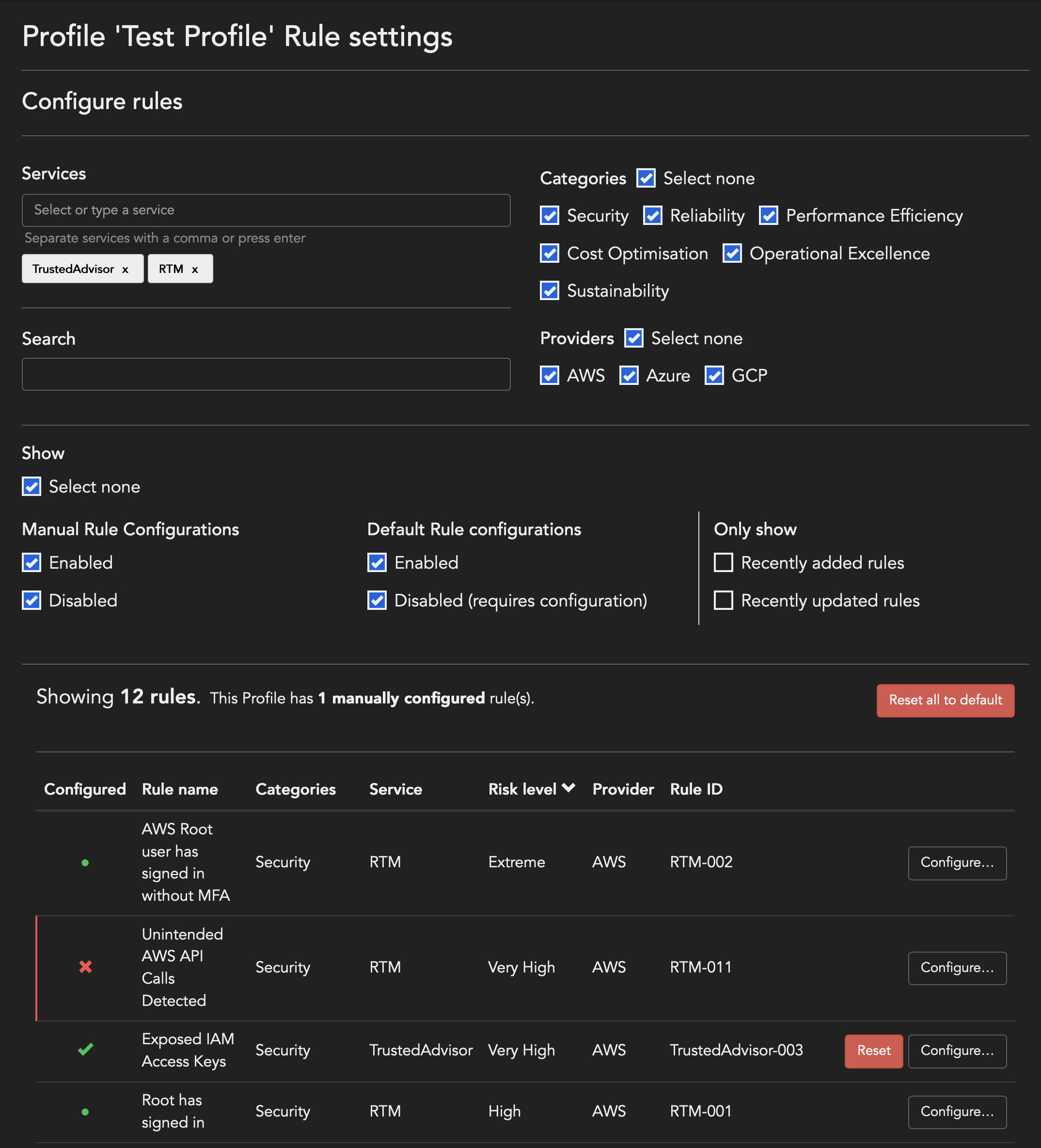
|
Rule Icon
|
狀態
|
 |
未配置的規則。點擊「設定」以啟用並應用規則設定。
|
 |
使用預設設定的規則。點擊「設定」以套用規則設定。
|
 |
手動配置規則。點擊「設定」以更新設定或「重設」以恢復預設。
|
下載設定檔
上傳設定檔
您可以上傳已下載的 JSON 檔案來替換所選設定檔的配置,例如設定檔名稱、描述和規則設定。
- 點擊「Upload.」
- 「瀏覽」 以選擇 已下載的設定檔。
- 選取下列其中一個替代選項:
- Replace settings only
- Replace settings, name and description.
- 點擊 「Next.」
- 在點擊「Proceed.」之前,請檢查警告
將設定檔套用至帳戶
您可以從設定檔或帳戶內的規則設定中,將設定檔套用至所需的帳戶。
-
點擊「Apply to」
-
輸入「附註」並點擊「下一步」。包含例外在您點擊「下一步」按鈕之前,請確保已檢查預設勾選的包含例外選項。此選項允許您使用配置文件來處理例外,而不需在帳戶層級維護它們。如果您希望用合併的設定檔覆蓋目前的帳戶例外,請保持“「Include exceptions」”勾選。或者,您可以取消勾選以在合併設定檔時保留現有的帳戶例外。您可以使用設定檔作為管理帳戶設定的真實來源,例如例外和規則配置,而不影響帳戶中的基本規則配置。
-
檢閱摘要
- 您可以將帳戶的現有規則設定「下載」作為備份
- 「套用」 設定檔,或
- 前往覆寫選項 「上一步」。
取代
此覆寫選項允許您覆寫所有現有的帳號設定,並將其替換為正在套用的設定檔設定。
合併,使用設定檔
此覆寫選項允許您使用新的設定檔設定以及現有的帳號設定。如果在合併過程中出現任何衝突,將預設套用設定檔設定。
合併,使用帳戶
此覆寫選項允許您將新設定檔設定與現有帳號設定一起使用。如果在合併過程中出現任何衝突,將預設套用帳號設定。
建議使用設定檔和規則例外維護:
包含例外功能允許使用者僅使用設定檔來處理其例外,而不需在帳戶層級維護任何例外。這是通過以下方式實現的:
- 建立新設定檔並配置具有基準例外的規則。
- 將設定檔應用於帳戶時,選擇合併,使用設定檔並勾選包含例外方框,以便帳戶從設定檔繼承其例外資源和標籤。
- 每當例外情況需要更新時,只需修改設定檔,然後即可將其應用到帳戶。
帳號管理與個人檔案的範例
例如,您可以建立兩個名為例外和設定的配置檔案,以管理名為Live Production Account的帳戶的例外和規則配置:
- 「例外」 - 基本設定檔,包含預設例外
- 「設定」 - 配置規則設定。(已啟動、風險等級或設定欄位)您不需要更新此設定檔中的任何例外,因為它們應儲存在您創建的「例外」設定檔中。
1. 首先使用勾選“「include exceptions」”選項的「“Merge, use profile”」將“「例外」”設定檔套用至“即時生產帳戶”。
2. 然後使用“「Merge, use profile」”選項將“「設定」”設定檔套用到同一帳戶,並取消勾選“包含例外”選項。
3. 每當您需要更新即時生產帳戶的例外項目時,只需更新例外項目設定檔,然後重新套用「例外」和「設定」設定檔。
同樣地,更新「設定」設定檔以更新相同帳戶的規則設定,並僅重新套用「設定」設定檔。