


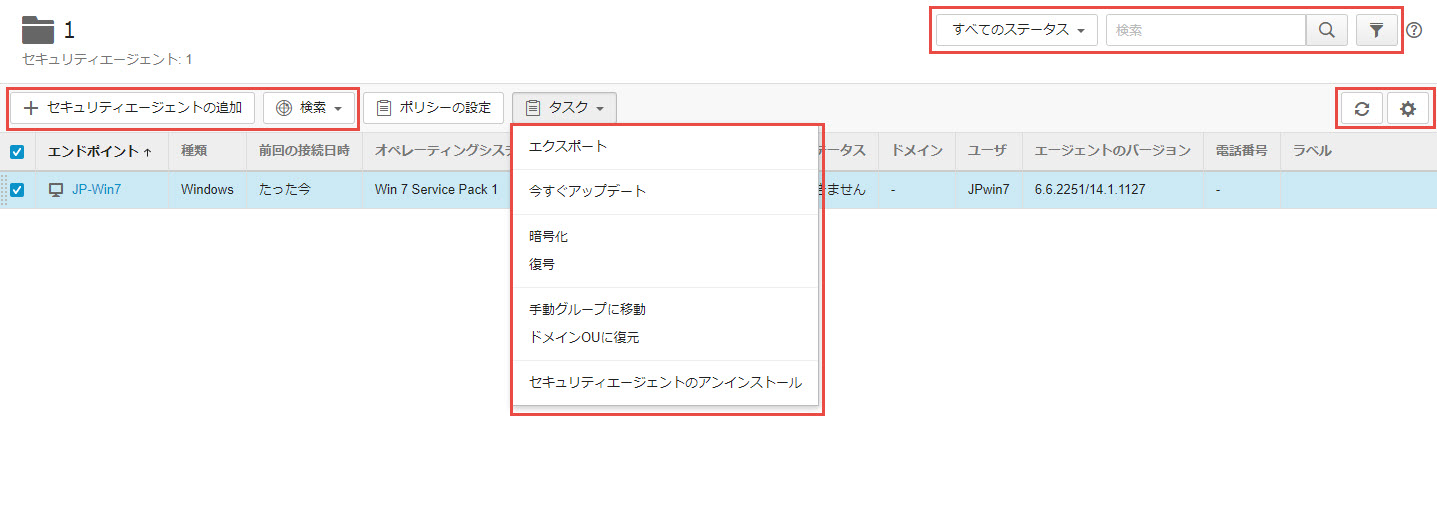
セキュリティエージェントツリーからグループを選択すると、そのグループに属するセキュリティエージェントの一覧が表の右側に表示されます。表上部のメニューバーにあるコマンドを使用してセキュリティエージェントを管理できます。一部のコマンドは特定の種類のグループでのみ利用できます。選択したグループの種類によっては、無効になっていることがあります。
次の表では、セキュリティエージェントリストに対して実行できるタスクと、グループの種類ごとに使用できるコマンドを示します。
セキュリティエージェントリストのタスク
|
タスク
|
説明
|
||
|
[検索] コマンドと [タスク] コマンドの使用
|
リストからセキュリティエージェントを選択し、コマンドを選択します。 | ||
|
セキュリティエージェントのステータスの確認
|
検索バーの横にあるステータスのリストで、特定のステータスに切り替えます。
詳細については、セキュリティエージェントのステータスを参照してください。
|
||
|
エンドポイントの検索
|
セキュリティエージェントリストの上にある検索バーで、名前、ラベル、IPアドレスを使用してエンドポイントを検索します。
 [高度な検索] をクリックし、IPアドレス範囲やオペレーティングシステムなど、詳細な検索基準を指定します。 [高度な検索] をクリックし、IPアドレス範囲やオペレーティングシステムなど、詳細な検索基準を指定します。詳細については、高度な検索を使用するを参照してください。
|
||
|
セキュリティエージェントリストの更新
|
表の右上隅にある
 [表示更新] をクリックします。 [表示更新] をクリックします。 |
||
|
セキュリティエージェントリストに表示するデータの種類の指定
|
表の右上隅にある
 [列のカスタマイズ] をクリックし、表示する列を選択します。 [列のカスタマイズ] をクリックし、表示する列を選択します。 |
||
|
エンドポイントの詳細表示
|
エンドポイント名をクリックすると、エンドポイントと、エンドポイントで発生したセキュリティイベントに関する詳細が表示されます。
詳細については、エンドポイントの詳細を参照してください。
|

セキュリティエージェントのすべてのグループのコマンド
|
コマンド
|
説明
|
||
|
[セキュリティエージェントの追加]
|
セキュリティエージェントをインストールする方法を選択し、対象エンドポイントをグループに割り当てることができます
詳細については、セキュリティエージェントのインストール方法を参照してください。
|
||
|
|
通常検索を開始します。
|
||
|
|
アグレッシブ検索を開始します (通常検索実行後に不審な挙動が見られる場合などに実行してください)。
|
||
|
|
実行中の通常検索またはアグレッシブ検索を停止します。
|
||
|
[グローバル設定]
|
(クラシックモードで使用可能)
サポートされるすべてのセキュリティエージェントに適用されるセキュリティ設定を指定します
詳細については、グローバルセキュリティエージェント設定を参照してください。
|
||
|
|
セキュリティエージェント情報の一覧をCSVファイル形式で保存します。
|
||
|
|
セキュリティエージェントを最新のコンポーネントにアップデートします。
|
||
|
|
Microsoft BitLockerドライブ暗号化を実行し、選択したエンドポイントでディスク全体の暗号化を実行します
詳細については、ディスクの暗号化を管理するを参照してください。
|
||
|
|
Microsoft BitLockerドライブ暗号化を実行し、選択したエンドポイントを復号します
詳細については、ディスクの暗号化を管理するを参照してください。
|
||
|
|
特定の手動グループにエンドポイントを移動します
|
||
|
|
既にActive Directoryドメインに登録されているエンドポイントを、手動グループからそのエンドポイントが属するドメイングループに移動します
詳細については、手動グループからActive Directoryドメイングループにエンドポイントを復元するを参照してください。
|
||
|
|
|

手動グループコマンド
|
コマンド
|
説明
|
||
|
[セキュリティエージェントの追加]
|
セキュリティエージェントをインストールする方法を選択し、対象エンドポイントをグループに割り当てることができます
詳細については、セキュリティエージェントのインストール方法を参照してください。
|
||
|
|
通常検索を開始します。
|
||
|
|
アグレッシブ検索を開始します (通常検索実行後に不審な挙動が見られる場合などに実行してください)。
|
||
|
|
実行中の通常検索またはアグレッシブ検索を停止します。
|
||
|
[ポリシーの設定]
|
(クラシックモードで使用可能)
Windows、Mac、およびAndroidのセキュリティエージェントのセキュリティをグループベースで設定したり、iOSセキュリティプロファイルのパスコードを設定したりします
詳細については、ポリシー設定を参照してください。
|
||
|
|
セキュリティエージェント情報の一覧をCSVファイル形式で保存します。
|
||
|
|
セキュリティエージェントを最新のコンポーネントにアップデートします。
|
||
|
|
Microsoft BitLockerドライブ暗号化を実行し、選択したエンドポイントでディスク全体の暗号化を実行します
詳細については、ディスクの暗号化を管理するを参照してください。
|
||
|
|
Microsoft BitLockerドライブ暗号化を実行し、選択したエンドポイントを復号します
詳細については、ディスクの暗号化を管理するを参照してください。
|
||
|
|
特定の手動グループにエンドポイントを移動します
|
||
|
|
既にActive Directoryドメインに登録されているエンドポイントを、手動グループからそのエンドポイントが属するドメイングループに移動します
詳細については、手動グループからActive Directoryドメイングループにエンドポイントを復元するを参照してください。
|
||
|
|
|
Active Directoryグループコマンド
|
コマンド
|
説明
|
||
|
[セキュリティエージェントの追加]
|
セキュリティエージェントをインストールする方法を選択し、対象エンドポイントをグループに割り当てることができます
詳細については、セキュリティエージェントのインストール方法を参照してください。
|
||
|
|
通常検索を開始します。
|
||
|
|
アグレッシブ検索を開始します (通常検索実行後に不審な挙動が見られる場合などに実行してください)。
|
||
|
|
実行中の通常検索またはアグレッシブ検索を停止します。
|
||
|
[ポリシーの設定]
|
(クラシックモードで使用可能)
Windows、Mac、およびAndroidのセキュリティエージェントのセキュリティをグループベースで設定したり、iOSセキュリティプロファイルのパスコードを設定したりします
詳細については、ポリシーの設定を参照してください。
|
||
|
|
セキュリティエージェント情報の一覧をCSVファイル形式で保存します。
|
||
|
|
セキュリティエージェントを最新のコンポーネントにアップデートします。
|
||
|
|
Microsoft BitLockerドライブ暗号化を実行し、選択したエンドポイントでディスク全体の暗号化を実行します
詳細については、ディスクの暗号化を管理するを参照してください。
|
||
|
|
Microsoft BitLockerドライブ暗号化を実行し、選択したエンドポイントを復号します
詳細については、ディスクの暗号化を管理するを参照してください。
|
||
|
|
特定の手動グループにエンドポイントを移動します
|
||
|
|
|
フィルタコマンド
|
コマンド
|
説明
|
||
|
|
通常検索を開始します。
|
||
|
|
アグレッシブ検索を開始します (通常検索実行後に不審な挙動が見られる場合などに実行してください)。
|
||
|
|
実行中の通常検索またはアグレッシブ検索を停止します。
|
||
|
|
セキュリティエージェント情報の一覧をCSVファイル形式で保存します。
|
||
|
|
セキュリティエージェントを最新のコンポーネントにアップデートします。
|
||
|
|
Microsoft BitLockerドライブ暗号化を実行し、選択したエンドポイントでディスク全体の暗号化を実行します
詳細については、ディスクの暗号化を管理するを参照してください。
|
||
|
|
Microsoft BitLockerドライブ暗号化を実行し、選択したエンドポイントを復号します
詳細については、ディスクの暗号化を管理するを参照してください。
|
||
|
|
特定の手動グループにエンドポイントを移動します
|
||
|
|
既にActive Directoryドメインに登録されているエンドポイントを、手動グループからそのエンドポイントが属するドメイングループに移動します
詳細については、手動グループからActive Directoryドメイングループにエンドポイントを復元するを参照してください。
|
||
|
|
|
アップデートが必要なセキュリティエージェント用のコマンド
|
コマンド
|
説明
|
||
|
[今すぐアップデート]
|
セキュリティエージェントを最新のコンポーネントにアップデートします。
|
||
|
[エクスポート]
|
セキュリティエージェント情報の一覧をCSVファイル形式で保存します。
|
管理されていないエンドポイント用のコマンド
|
コマンド
|
説明
|
|
[セキュリティエージェントのインストール]
|
セキュリティエージェントをインストールする方法を選択し、対象エンドポイントをグループに割り当てることができます
詳細については、セキュリティエージェントのインストール方法を参照してください。
|
|
[エクスポート]
|
セキュリティエージェント情報の一覧をCSVファイル形式で保存します。
|
サポートされていないオペレーティングシステムのコマンド
|
コマンド
|
説明
|
|
[エクスポート]
|
セキュリティエージェント情報の一覧をCSVファイル形式で保存します。
|
検索結果コマンド
|
コマンド
|
説明
|
||
|
[新規フィルタとして保存]
|
検索結果をフィルタに保存し、そのフィルタをセキュリティエージェントツリーに追加します
|
||
|
|
通常検索を開始します。
|
||
|
|
アグレッシブ検索を開始します (通常検索実行後に不審な挙動が見られる場合などに実行してください)。
|
||
|
|
実行中の通常検索またはアグレッシブ検索を停止します。
|
||
|
|
セキュリティエージェント情報の一覧をCSVファイル形式で保存します。
|
||
|
|
セキュリティエージェントを最新のコンポーネントにアップデートします。
|
||
|
|
Microsoft BitLockerドライブ暗号化を実行し、選択したエンドポイントでディスク全体の暗号化を実行します
詳細については、ディスクの暗号化を管理するを参照してください。
|
||
|
|
Microsoft BitLockerドライブ暗号化を実行し、選択したエンドポイントを復号します
詳細については、ディスクの暗号化を管理するを参照してください。
|
||
|
|
特定の手動グループにエンドポイントを移動します
|
||
|
|
既にActive Directoryドメインに登録されているエンドポイントを、手動グループからそのエンドポイントが属するドメイングループに移動します
詳細については、手動グループからActive Directoryドメイングループにエンドポイントを復元するを参照してください。
|
||
|
|
|