

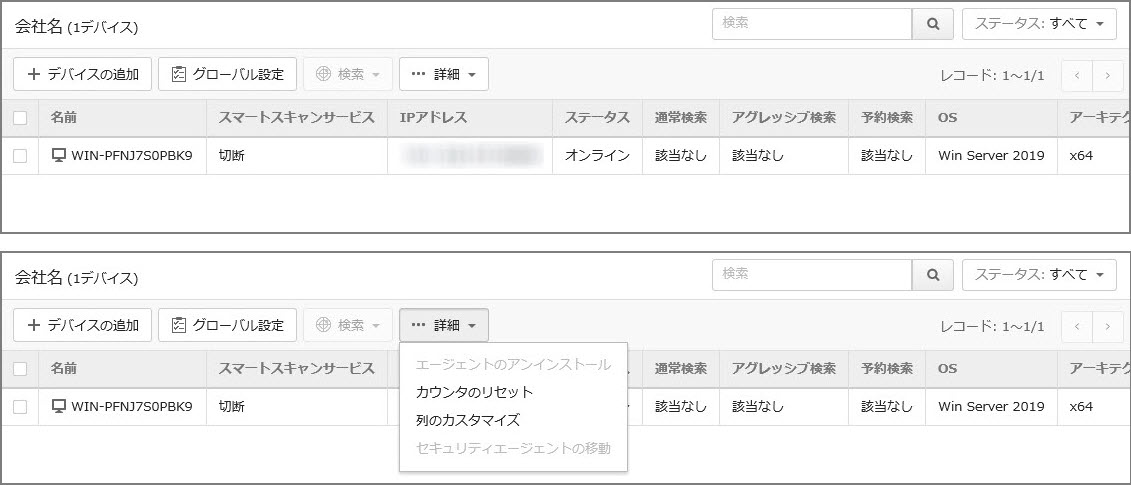
デバイスツリーからグループを選択すると、そのグループに属するセキュリティエージェントのリストが表の右側に表示されます。表の上部にあるメニューバーのコマンドを使用して、セキュリティエージェントを管理できます。選択したグループの種類に応じて、特定の種類のグループでしか使用できないコマンドや無効になるコマンドがあります。
名前、ラベル、またはIPアドレスでエンドポイントを検索するには、[デバイス] 画面の上部にある検索バーを使用します。
 |
ヒントネットワーク内のエンドポイントについては、IPアドレスの一部を入力して検索できます。たとえば、「192」と入力して検索すると「192」を含むすべてのIPアドレスが返され、「192.」と入力して検索すると「192」で始まるすべてのIPアドレスが返されます。ただし、エンドポイントの名前の検索では、ワイルドカードや特殊文字
(*、+、(、)、-、&) は使用できません。
|
デバイスコマンド
|
コマンド
|
説明
|
||
|
[デバイスの追加]
|
次のインストールを実行します。
詳細については、エージェントをグループに追加するを参照してください。
|
||
|
[ポリシーの設定]
|
選択したグループに属するすべてのセキュリティエージェントのセキュリティ設定を指定します。
詳細については、セキュリティエージェントの基本的なセキュリティ設定の概要を参照してください。
|
||
|
[通常検索の開始]
|
通常検索を開始します。
|
||
|
[アグレッシブ検索の開始]
|
アグレッシブ検索を開始します (通常検索実行後に不審な挙動が見られる場合などに実行してください)。
|
||
|
[検索停止]
|
検索を停止します。
|
||
|
[エージェントのアンインストール]
|
選択したデバイスからセキュリティエージェントを削除します。
詳細については、エージェントを削除するを参照してください。
|
||
|
[カウンタのリセット]
|
ネットワーク上のすべてのセキュリティエージェントのセキュリティリスク検出数をリセットします。関連するログの情報はログクエリで引き続き参照できます。
|
||
|
[列のカスタマイズ]
|
表に表示する列を選択します。
詳細については、デバイスリストの列をカスタマイズするを参照してください。
|
||
|
[セキュリティエージェントの移動]
|
選択したセキュリティエージェントを別のグループまたは別のビジネスセキュリティサーバに移動します。
詳細については、エージェントを移動するを参照してください。
|
