


コマンドラインインターフェース (CLI) を使用して、ProxmoxクラスターでService Gateway Virtual Applianceをデプロイします。
システム要件が満たされていることを確認してください。詳細については、Service Gatewayアプライアンスのシステム要件を参照してください。
 |
注意2025年12月3日時点で有効なProxmoxの指示とスクリーンキャプチャです。詳細については、Proxmoxのドキュメントを参照してください。
|
手順
- の順に選択します。
- [Virtual Applianceをダウンロード]をクリックします。[Service Gateway仮想アプライアンス] パネルが表示されます。
- [Proxmox (QCOW2)]を選択します。
- [ディスクイメージのダウンロード] をクリックしてQCOW2ファイルをダウンロードします。

ヒント
登録トークンを後の手順のためにコピーしてください。登録トークンは使用されない場合、24時間以内に期限切れになります。 - ディスクイメージをProxmoxクラスターにアップロードします。
# scp <SG_image_path> root@<VM_IP>:/<SG_image_path>
scp sg-va-3.0.24.10508-standard.qcow2 root@192.168.1.1:/SG/sg-va-3.0.24.10508-standard.qcow2
- Proxmoxで次の内容のスクリプトファイル
pve-import-qcow2.shを作成してください。#!/bin/bash ############################################# # Proxmox VE - Import QCOW2 Image Script # Purpose: Import qcow2 image and configure VM # Parameters: <vm_num> <qcow2_image_path> ############################################# set -e # Exit on error # Check parameter count if [ $# -ne 2 ]; then echo "[ERROR] Invalid number of parameters" echo "Usage: $0 <vm_num> <qcow2_image_path>" echo "Example: $0 100 /path/to/image.qcow2" exit 1 fi VM_NUM=$1 QCOW2_PATH=$2 STORAGE="local-lvm" echo "[INFO] Starting process for VM $VM_NUM with image: $QCOW2_PATH" # Verify VM exists echo "[INFO] Checking if VM $VM_NUM exists..." if ! qm status $VM_NUM &>/dev/null; then echo "[ERROR] VM $VM_NUM does not exist" exit 1 fi echo "[INFO] VM $VM_NUM exists" # Verify qcow2 file exists echo "[INFO] Checking if qcow2 image file exists..." if [ ! -f "$QCOW2_PATH" ]; then echo "[ERROR] File not found: $QCOW2_PATH" exit 1 fi echo "[INFO] Image file exists" # Step 1: Import disk image echo "[INFO] Step 1/5: Importing disk image to $STORAGE..." echo "[INFO] This may take a while depending on image size..." echo "" # Import disk and suppress verbose output, only show progress qm importdisk $VM_NUM "$QCOW2_PATH" $STORAGE 2>&1 | grep -E "(transferred|successfully imported)" || true # Verify import completed successfully sleep 2 if ! qm config $VM_NUM | grep -q "^unused0:"; then echo "" echo "[ERROR] Import failed - unused0 disk not found" exit 1 fi echo "" echo "[INFO] Disk import successful" # Step 2: Get unused0 disk name echo "[INFO] Step 2/5: Getting unused disk information..." UNUSED_DISK=$(qm config $VM_NUM | grep "^unused0:" | awk '{print $2}') if [ -z "$UNUSED_DISK" ]; then echo "[ERROR] Could not find unused0 disk" echo "[WARN] Please check VM $VM_NUM configuration" exit 1 fi echo "[INFO] Found unused disk: $UNUSED_DISK" # Step 3: Attach disk as virtio0 echo "[INFO] Step 3/5: Attaching disk as virtio0..." if ! qm set $VM_NUM --virtio0 $UNUSED_DISK >/dev/null 2>&1; then echo "[ERROR] Failed to attach disk" exit 1 fi echo "[INFO] Disk attached successfully" # Step 4: Adjust boot order (put virtio0 first) echo "[INFO] Step 4/5: Adjusting boot order..." # Get current boot order CURRENT_BOOT=$(qm config $VM_NUM | grep "^boot:" | sed 's/boot: //' | sed 's/order=//') if [ -z "$CURRENT_BOOT" ]; then # If no boot order is set, use default NEW_BOOT_ORDER="virtio0;scsi0;ide2;net0" echo "[WARN] No existing boot order found, using default" else # Remove existing virtio0 (if present) and add to front CURRENT_BOOT=$(echo "$CURRENT_BOOT" | sed 's/virtio0;//g' | sed 's/;virtio0//g' | sed 's/virtio0//g') # Clean up possible extra semicolons CURRENT_BOOT=$(echo "$CURRENT_BOOT" | sed 's/^;//' | sed 's/;$//' | sed 's/;;/;/g') if [ -z "$CURRENT_BOOT" ]; then NEW_BOOT_ORDER="virtio0" else NEW_BOOT_ORDER="virtio0;$CURRENT_BOOT" fi fi echo "[INFO] New boot order: $NEW_BOOT_ORDER" if ! qm set $VM_NUM --boot order=$NEW_BOOT_ORDER >/dev/null 2>&1; then echo "[ERROR] Failed to set boot order" exit 1 fi echo "[INFO] Boot order configured successfully" # Step 5: Set SMBIOS tag echo "[INFO] Step 5/5: Setting SMBIOS tag..." if ! qm set $VM_NUM --smbios1 "manufacturer=Proxmox,product=ProxmoxVE" >/dev/null 2>&1; then echo "[ERROR] Failed to set SMBIOS tag" exit 1 fi echo "[INFO] SMBIOS tag configured successfully" # Complete echo "" echo "=========================================" echo "[INFO] All steps completed successfully!" echo "[INFO] VM $VM_NUM has been configured" echo "=========================================" echo "" echo "[INFO] VM Configuration Summary:" qm config $VM_NUM | grep -E "^(virtio0|boot|smbios1):" exit 0 - Proxmoxクラスター上に仮想マシンを作成します。TrendAI™は、Service Gatewayのインストールに指定されたCPUおよびメモリ要件に従うことを推奨します。次の例では、標準イメージを使用してVMの作成方法を説明します。
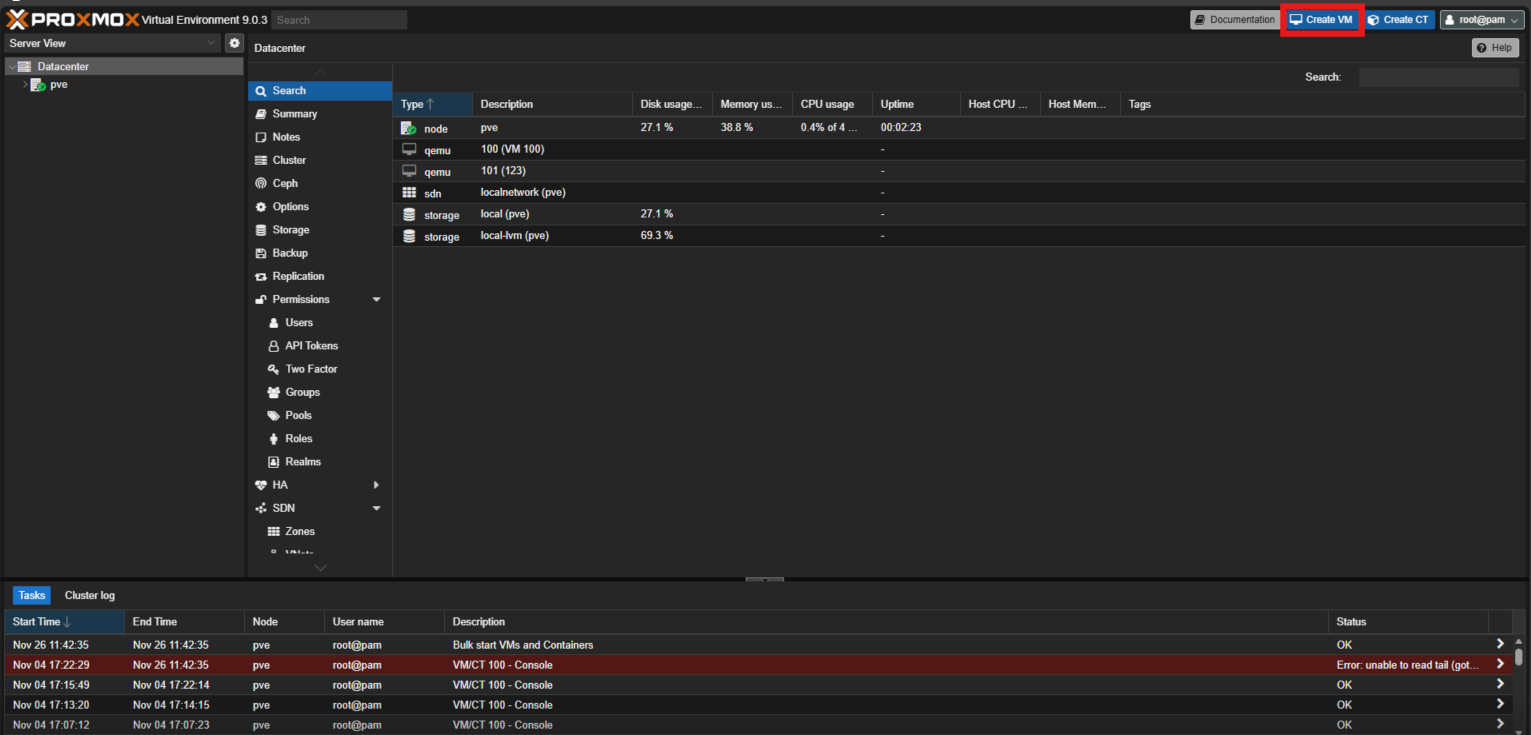
- Proxmoxで、[Create VM]をクリックします。
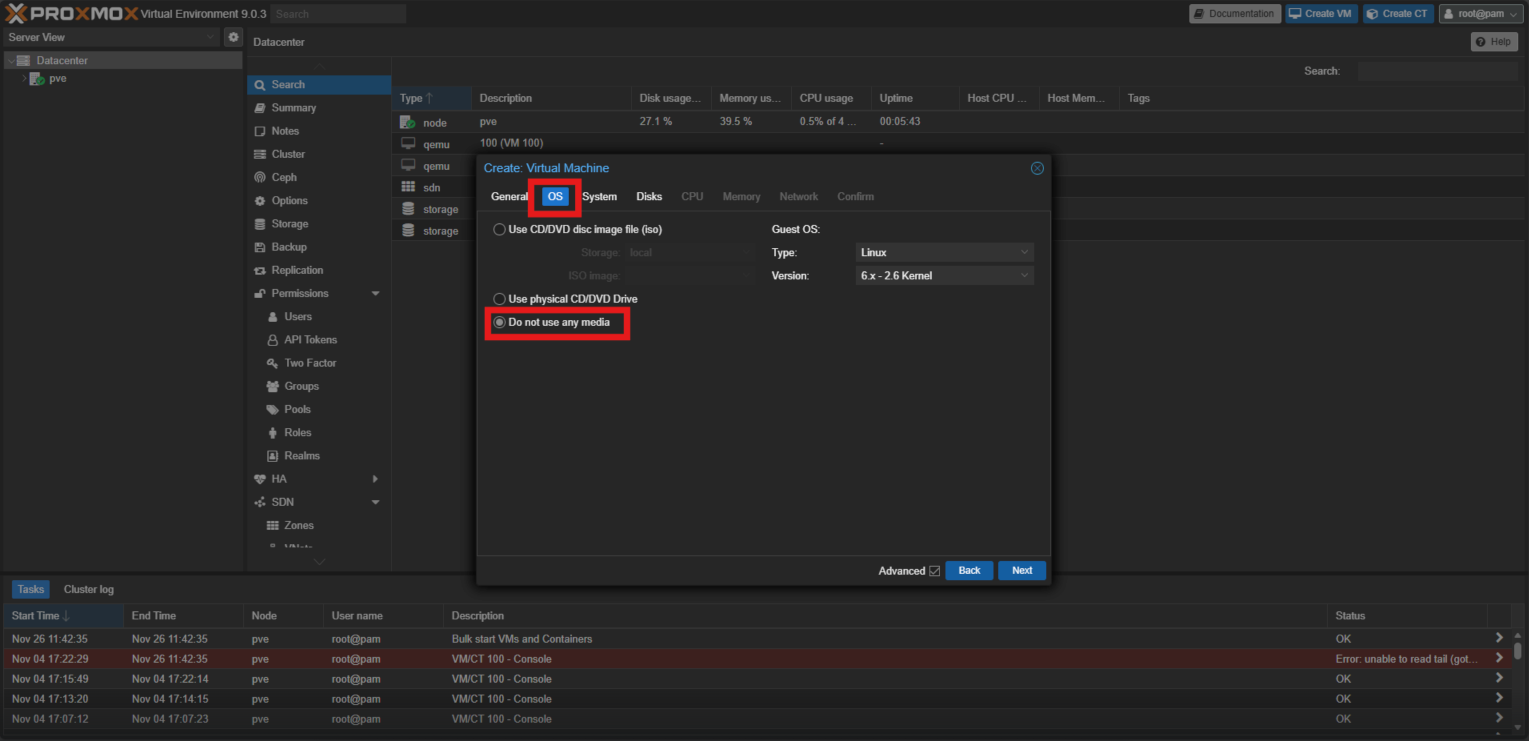
- [Create: Virtual Machine]ウィンドウで、[OS]タブを選択し、[Do not use any media]を選び、[次へ]をクリックします。
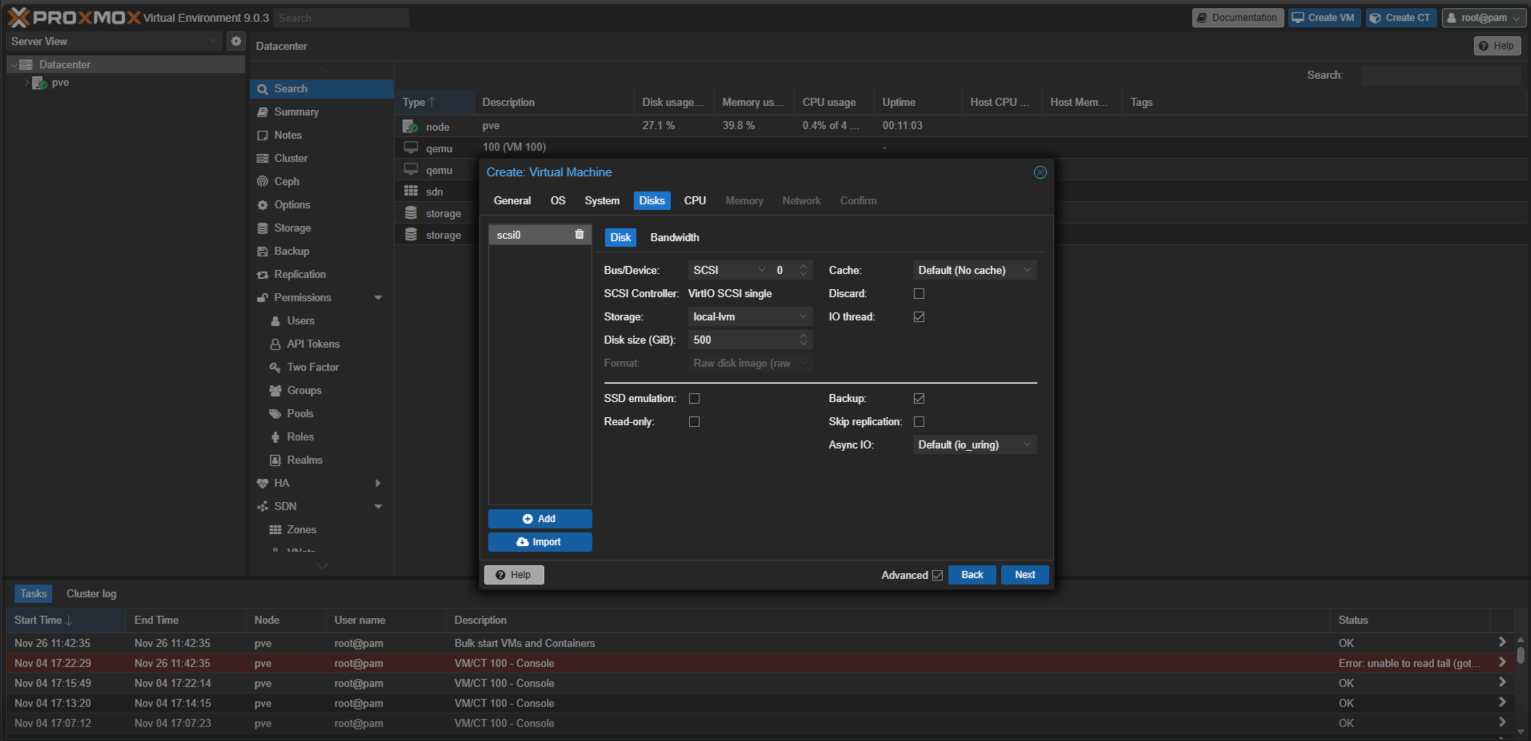
- [Disks]タブで、Service Gatewayのインストール要件を指定し、[次へ]をクリックします。
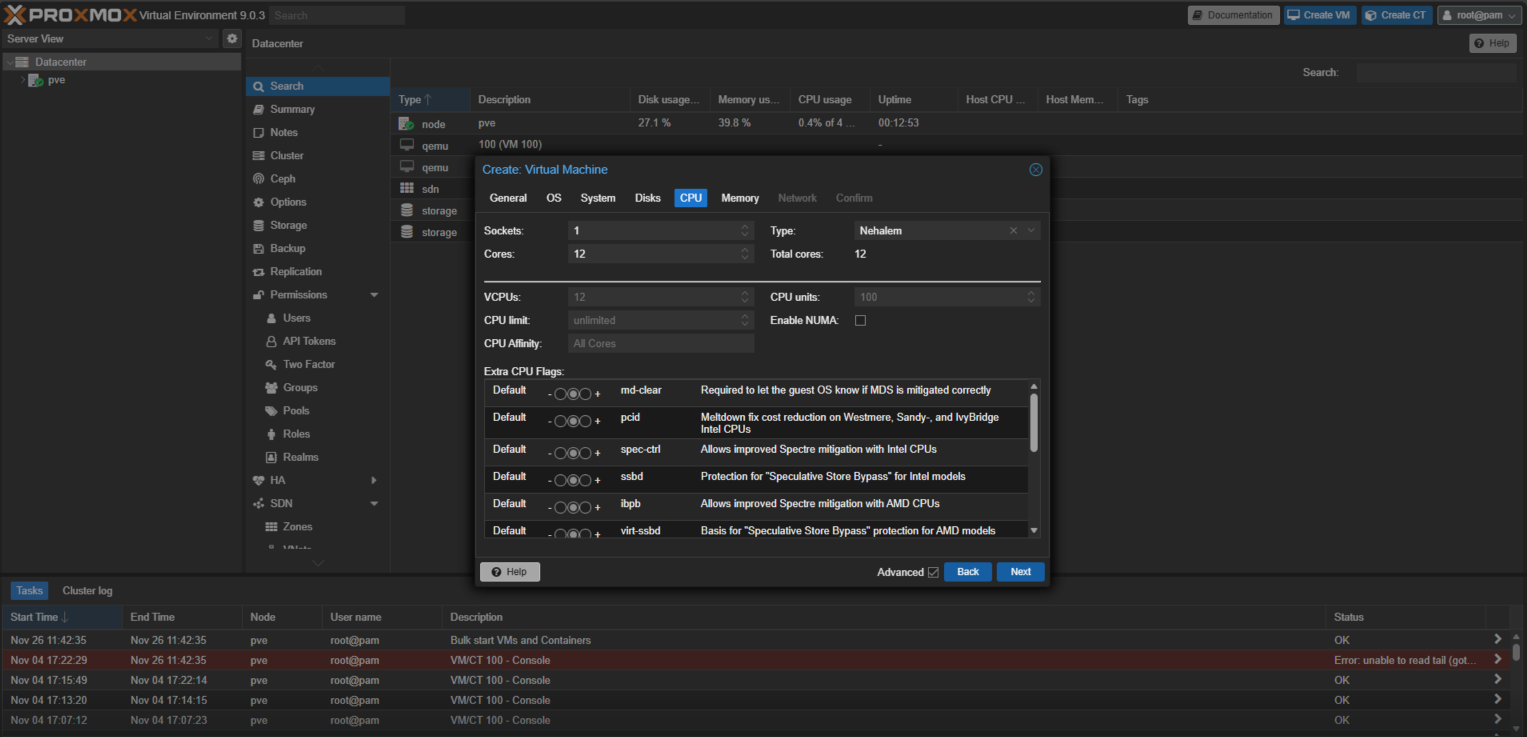
- [CPU]タブで、Service Gatewayのインストール要件を指定し、[次へ]をクリックします。
- [メモリ] タブで、Service Gatewayインストールの要件を指定し、[次へ] をクリックします。
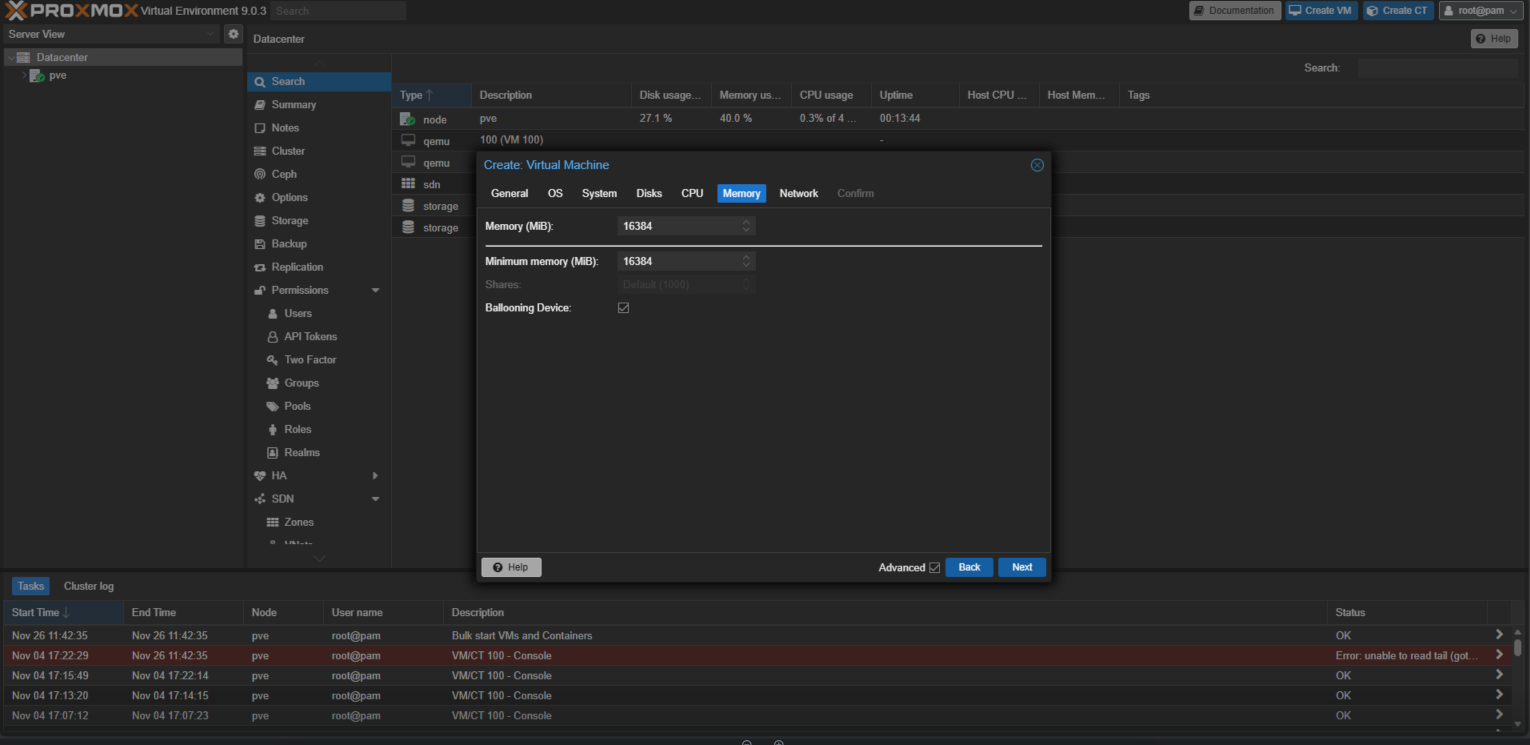
- VMの構成を確認し、[完了]をクリックしてVMを作成します。
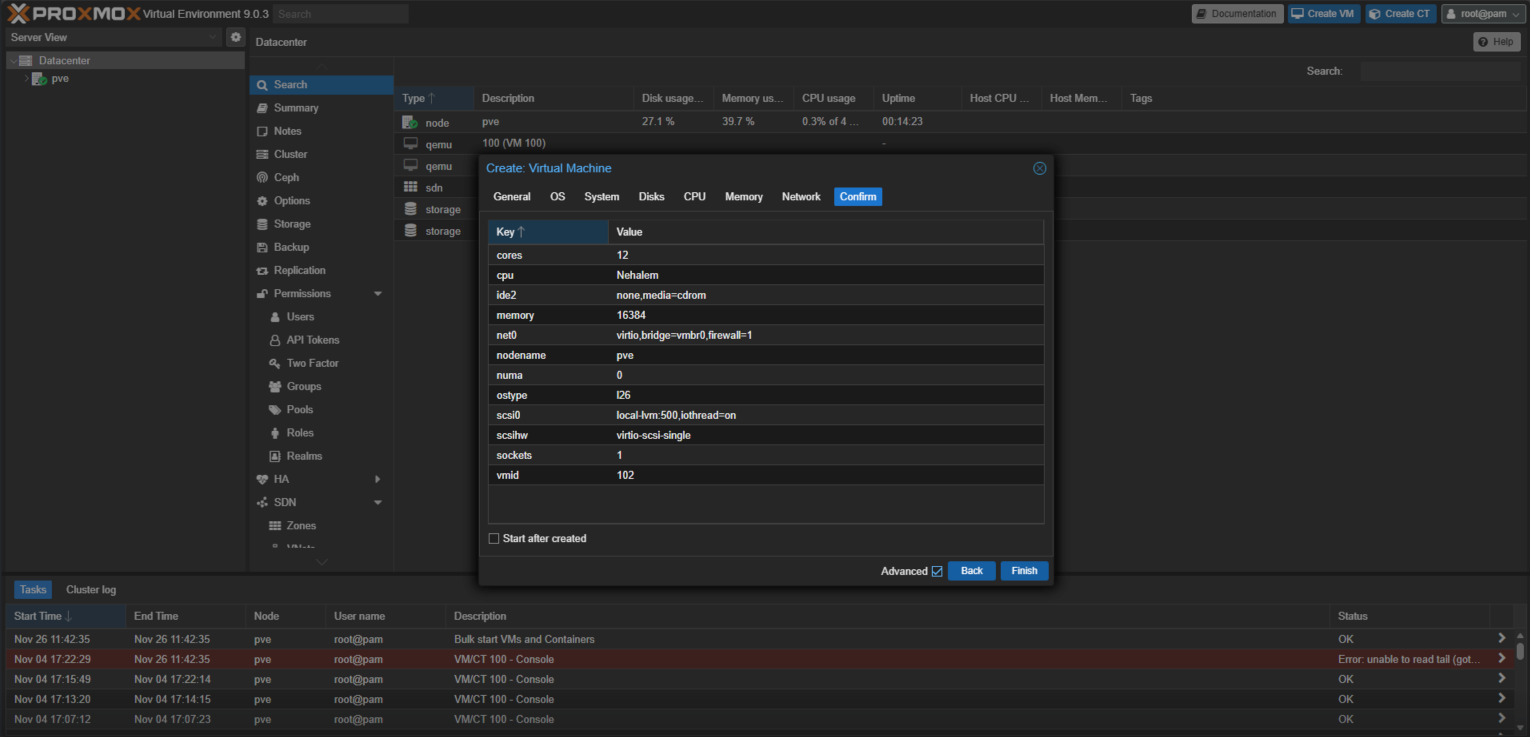
- Proxmoxで、[Create VM]をクリックします。
- Proxmoxクラスターにログオンし、
pve-import-qcow2.shファイルを実行してService Gatewayアプライアンスをデプロイします。# bash <SG_script_path> <VM_NUM> </SG_image_path> bash pve-import-qcow2.sh "100" "sg-va-3.0.24.10508-standard.qcow2"
- Service GatewayのVirtual Applianceで、デフォルトの認証情報を使用してコマンドラインインターフェース (CLI) にログオンします。ユーザ名: adminパスワード: V1SG@2021
- パスワードを変更してください。
- enableと入力し、
ENTERキーを押して管理コマンドを有効にします。求められたらパスワードを入力してください。コマンドプロンプトが > から # に変わります。 - 次のCLISHコマンドを使用して必要なネットワーク設定を構成します。
Configure network primary ipv4.static <interface> <ip_cidr> <gateway> <dns1> [dns2] [cni]プライマリネットワークインターフェイスの静的IPv4ネットワーク設定を構成する<interface>: Name of the network interface (for example, eth0)<ip_cidr>: IPv4 address of the network interface in CIDR notation<gateway>: Gateway router address<dns1>: Primary DNS server address[dns2]: Secondary DNS server address[cni]: 内部ネットワークアドレスプール (IPアドレスが.0.0で終わる) - Service Gateway Virtual ApplianceをTrendAI Vision One™に登録するには、最新バージョンのPuTTYなどのSSHツールを使用し、管理者権限を持つアカウントで次のコマンドを入力してください。
register <registration_token>TrendAI Vision One™でVirtual Applianceをダウンロードする画面から同じようにトークンを取得できます (手順4)。 - 必要に応じて、CLIを使用して他の設定を構成してください。利用可能なコマンドの詳細については、Service Gateway CLI コマンドを参照してください。2枚のネットワークカードを持つVirtual Applianceのセットアップの詳細については、Service Gateway Virtual Applianceデュアルネットワークカード構成を参照してください。