


Google Cloudからデプロイメントパッケージを使用してService Gateway Virtual Applianceを起動します。
お使いの環境にローカルハイパーバイザーやVMホストマシンがない場合、Google Cloud環境にService Gateway Virtual Applianceをデプロイメントパッケージを使用してデプロイできます。開始する前に、Service Gatewayアプライアンスのシステム要件を確認して、使用したいサービスをデプロイするために必要な設定がVirtual Applianceにあることを確認してください。
 |
注意これらの指示に含まれる手順は、2026年7月現在有効です。
開始する前に、Service Gatewayをデプロイしてアクセスするために使用しているローカルマシンにGoogle Cloud CLIをダウンロードしてインストールしていることを確認してください。詳細については、Google
CloudドキュメントGoogle Cloud CLIのインストールを参照してください。
|
手順
- Service Gateway登録トークンを取得します。
- TrendAI Vision One™コンソールで、に移動します。
- [Download Virtual Appliance]をクリックします。
- [Registration Token] をコピーします。
注意
登録トークンは、インストールとセットアップが完了した後にService Gateway Virtual ApplianceをService Gateway Inventoryに登録するために使用されます。登録トークンは、使用されない場合、24時間後に期限切れになります。
- インスタンスの起動を開始するには、Google Cloudポータルにサインインしてください。
- デプロイしたいService Gateway Virtual Applianceのためにファイアウォールポリシーを作成してください。
- Google Cloudポータルで、画面の左上にあるナビゲーションメニューを開きます。に移動します。
注意
サービスが表示されない場合は、画面上部の検索バーを使用してファイアウォールを検索してください。[Search results]の下に[ファイアウォール]を見つけてください。 - [Create firewall policy]をクリックします。
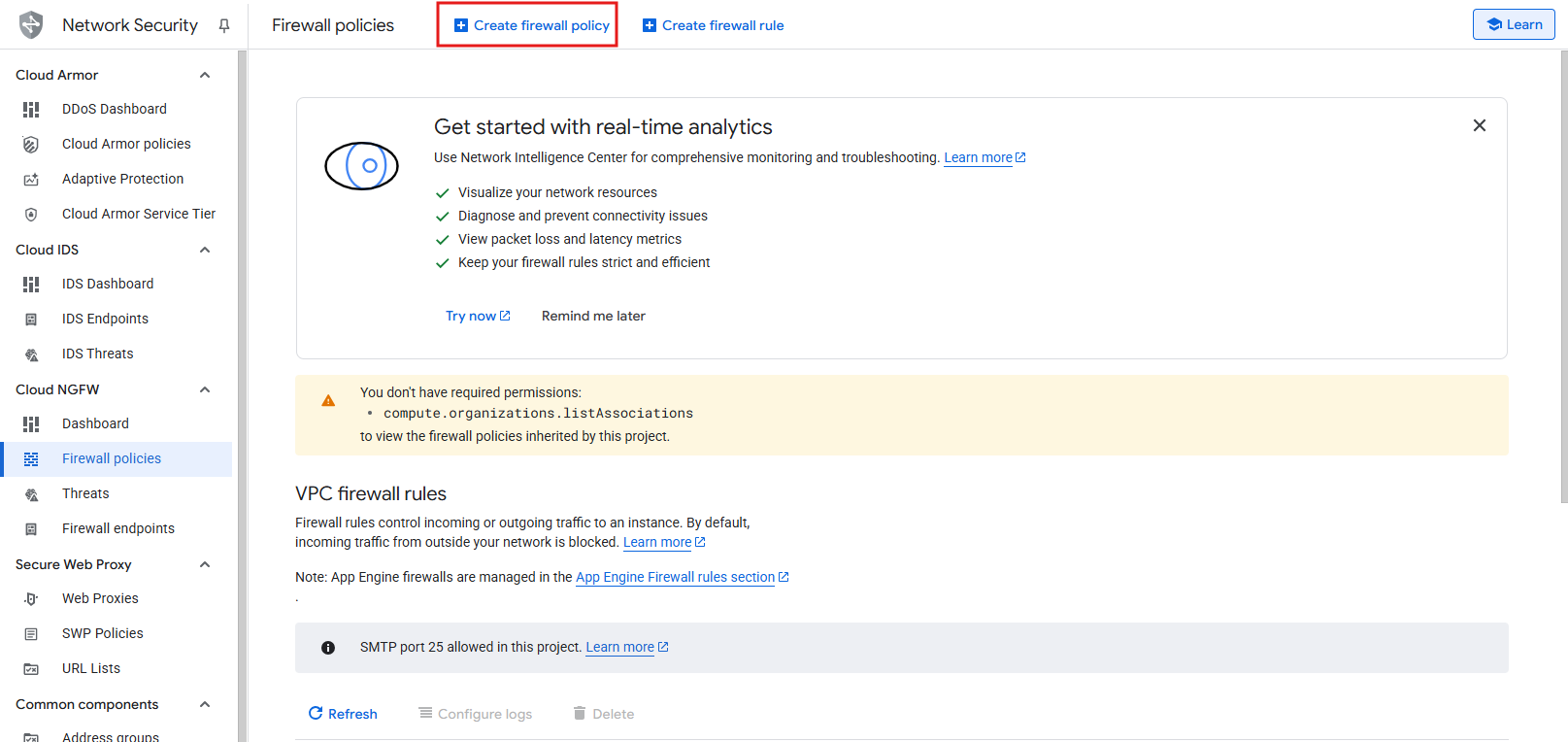
- [1 Configure policy]の手順で、[ポリシー名]を指定し、ファイアウォールポリシーの展開範囲を選択して、[続行]をクリックします。
- [2 Add rules]の手順で、[Create firewall rule]をクリックして、Service Gateway Virtual Appliance用の新しいファイアウォールルールを作成します。
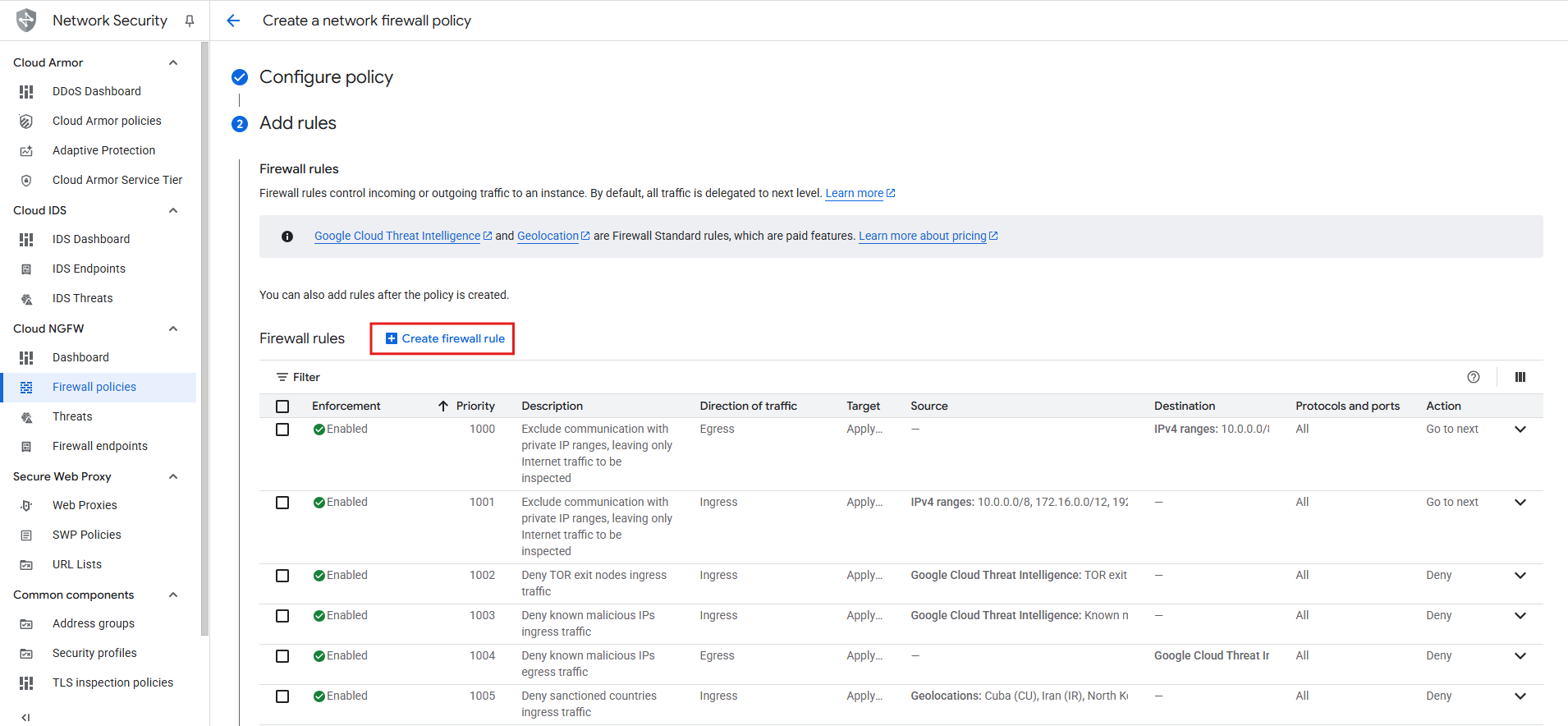
- 右側の[Create a firewall rule]パネルで、ファイアウォールルールの設定を構成します。
-
[優先度]には正の整数を指定してください。優先順位の詳細については、Google Cloud のドキュメントを参照してください。
-
[Direction of traffic] で、[Ingress] を選択します。
-
[Action on match] で、[許可] を選択します。
-
[対象]について、このファイアウォールルールを適用したいインスタンスを選択してください。
-
[Source network type]について、着信トラフィックの発信元に一致するネットワークタイプを選択してください。
-
[Source filters]のIPタイプとソースのIP範囲を指定してください。
注意
TrendAI™は、ネットワーク内の送信元IPアドレス/CIDR範囲を指定することを推奨します。 -
[Protocols and ports]で[Specified protocols and ports]を選択し、[TCP]を選択して、次の表に従ってポートを追加します。サービス送信先ポート範囲プロトコル操作説明SSH22TCP許可Service Gateway Virtual ApplianceのCLISHコマンドにアクセスするにはHTTP80TCP許可オンプレミスのActive Directoryサーバー、接続されたTrendAI™製品 (エンドポイントエージェントなど)、機械学習型検索、ファイルレピュテーションサービス、またはThird-Party Integrationに対するサービス有効クエリHTTPS443TCP許可オンプレミスのActive Directoryサーバー、接続されたTrendAI™製品 (エンドポイントエージェントなど)、機械学習型検索、ファイルレピュテーションサービス、またはThird-Party Integrationに対するサービス有効クエリカスタムTCP5274TCP許可WebレピュテーションサービスまたはWebインスペクションサービスのクエリカスタムTCP5275TCP許可WebレピュテーションサービスまたはWebインスペクションサービスのクエリカスタムTCP8080TCP許可接続用のフォワードプロキシサービスのリスニングポートカスタムTCP8088TCP許可Zero Trust Secure Accessオンプレミスゲートウェイの接続用リスニングポート
-
[Enforcement] で、[有効化] を選択します。
-
このファイアウォールルールの設定を確認し、[作成]をクリックしてください。
-
作成したばかりのファイアウォールを選択して、[続行] をクリックします。
-
- [3 Associate policy with VPC networks (optional)]の手順で、[Associate]をクリックして、このファイアウォールポリシーを既存のVPCネットワークに関連付けます。
注意
VPCネットワークがない場合は、Google Cloudのドキュメントを参照して作成してください。 - このファイアウォールポリシーの設定を確認し、[作成]をクリックしてください。
- Google Cloudポータルで、画面の左上にあるナビゲーションメニューを開きます。に移動します。
- VMインスタンスを作成します。
- に移動します。
- [Virtual instances] 画面で、[Create instance] をクリックします。
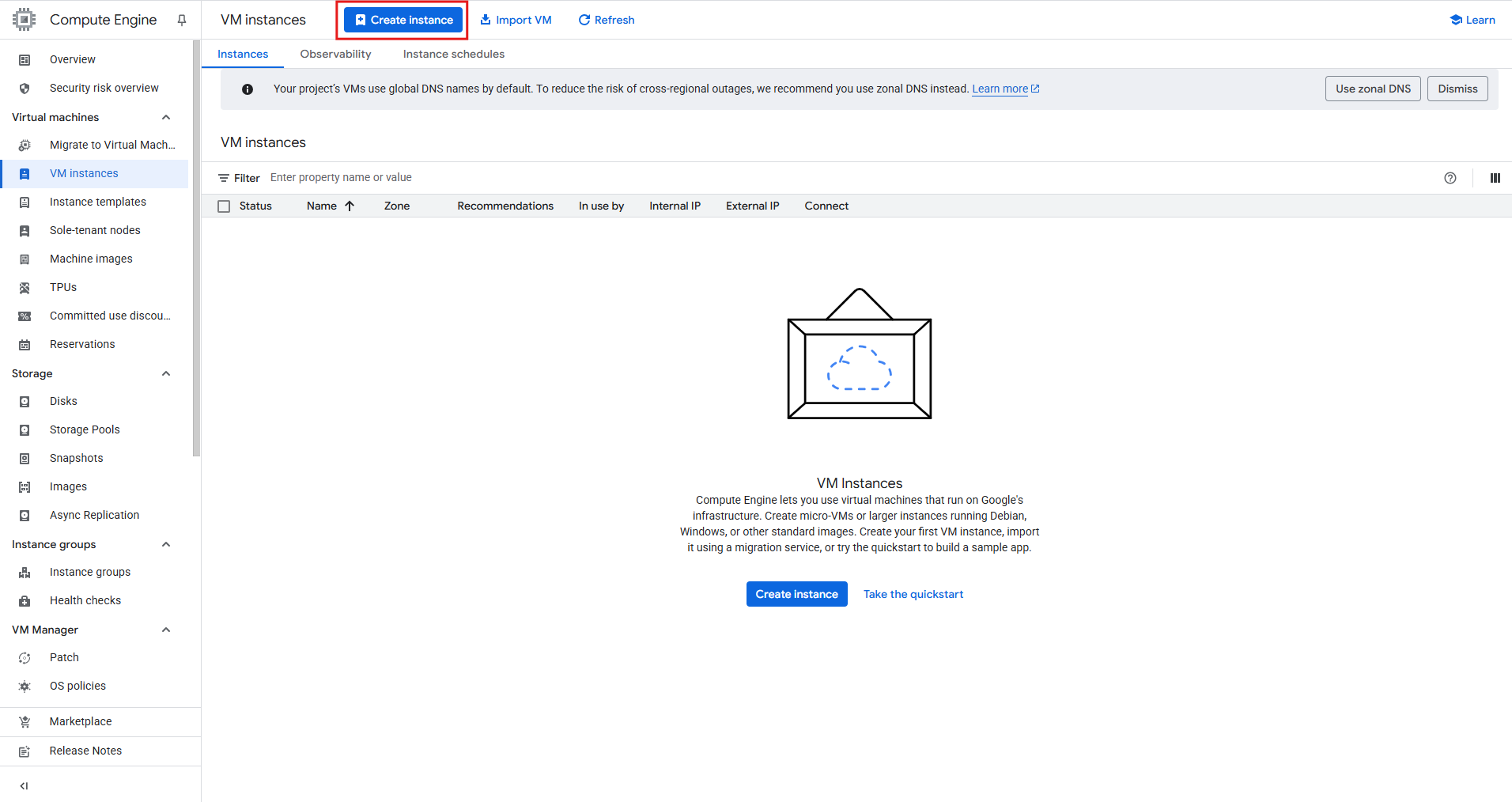
- [Create an instance] 画面で、 の順に選択します。
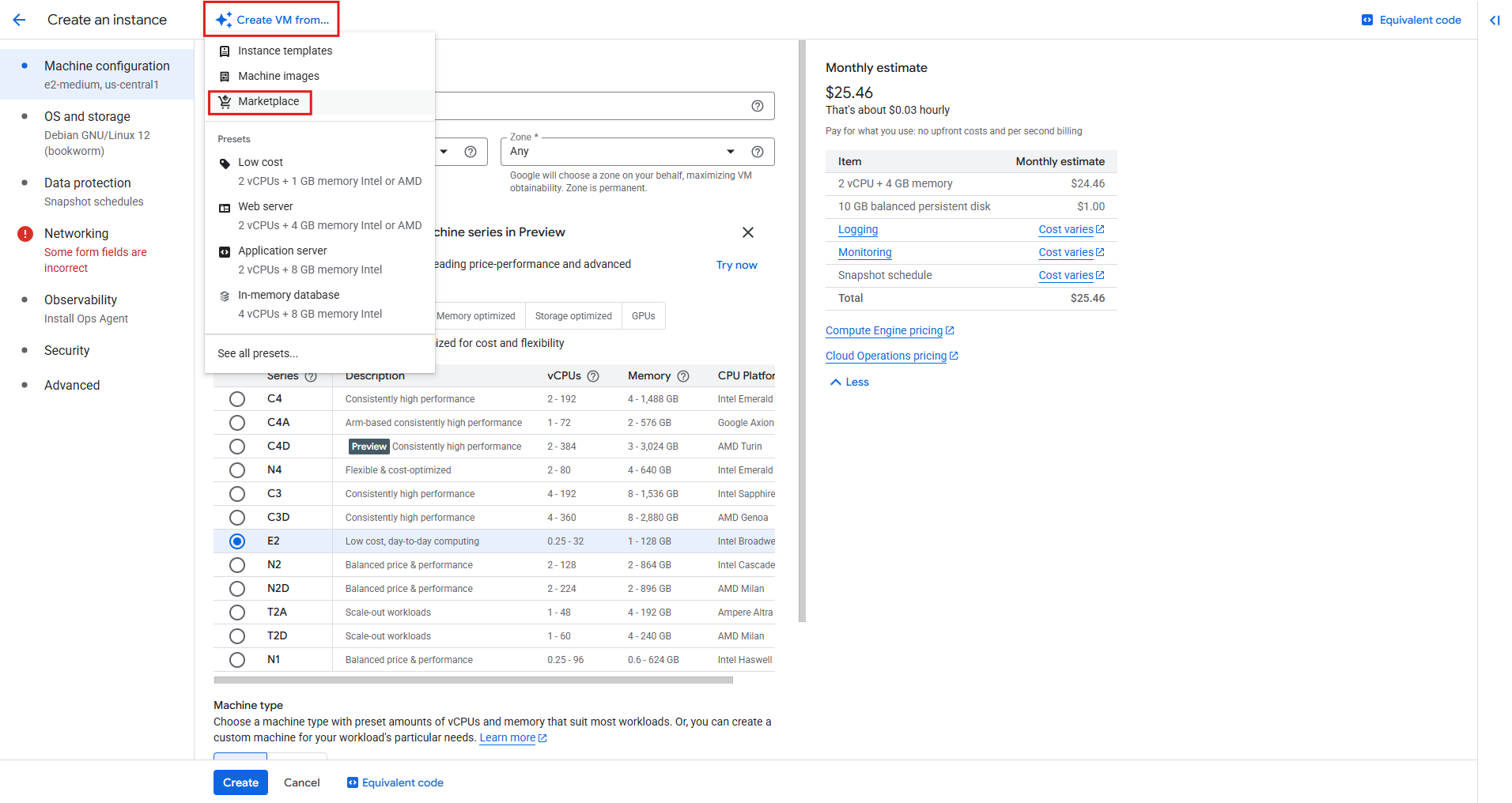
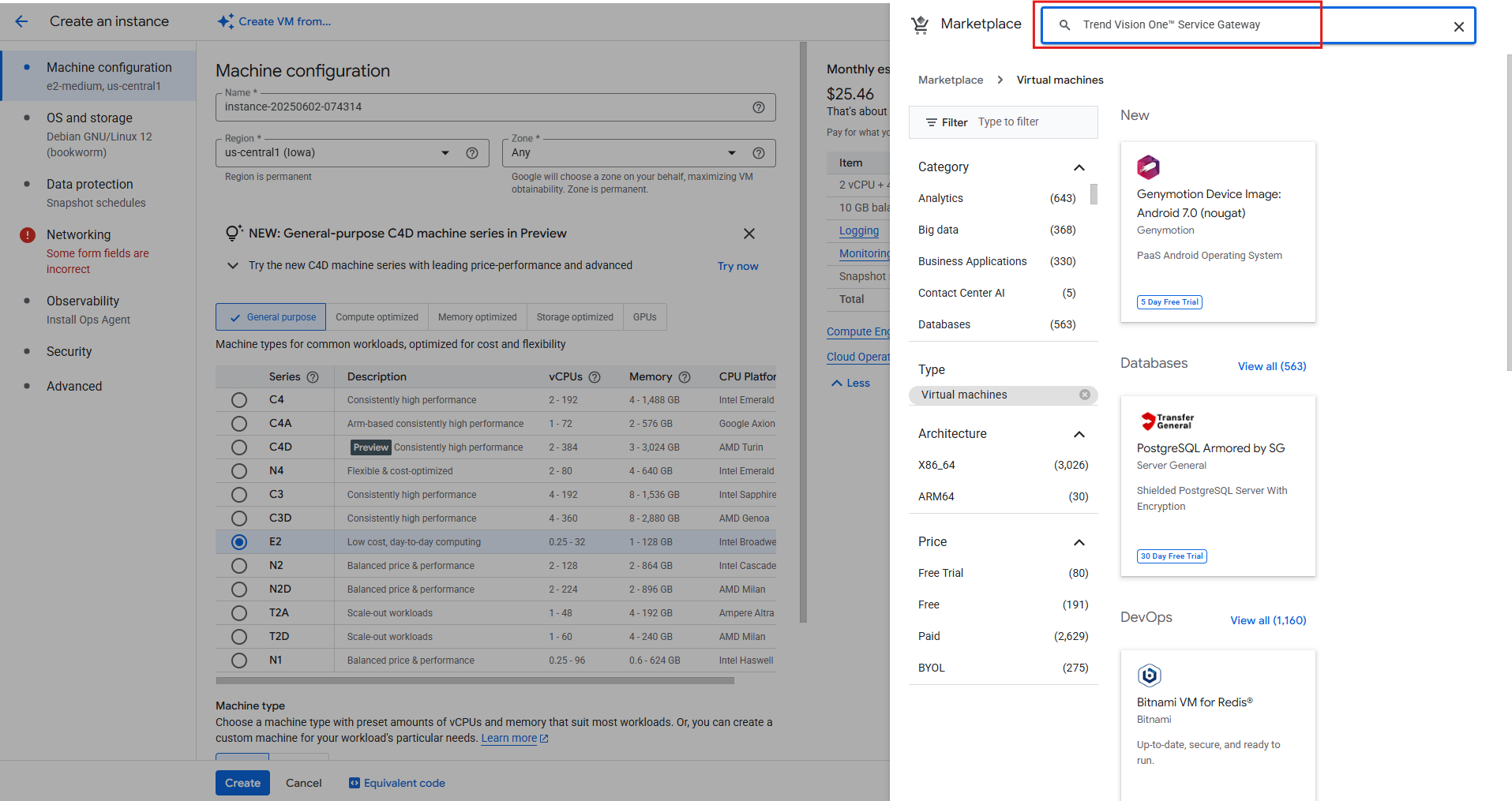
- [Marketplace] 画面で、[TrendAI Vison One™ Service Gateway] をデプロイするために選択します。
-
[Marketplace]画面で、製品[TrendAI Vison One™ Service Gateway]を検索してください。
-
結果から [TrendAI Vison One™ Service Gateway] を選択します。
-
[開始する]をクリックし、展開前に利用規約に同意してください。
-
利用規約に同意したことを示すダイアログが表示されます。続行するには[配信]をクリックしてください。
-
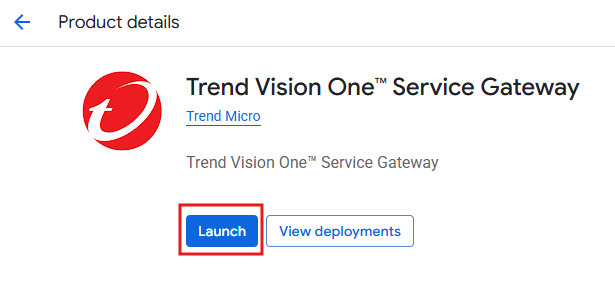
[起動] をクリックし、デプロイに進みます。
-
次のいずれかの方法で[TrendAI Vison One™ Service Gateway]を展開してください。デプロイメント方法手順Terraform
-
[Deployment name] を指定します。
-
[Deployment Service Account] セクションで:
-
[Existing account]を選択し、
roles/config.agent、roles/compute.admin、roles/iam.serviceAccountUserの役割を持つか、デプロイメント用の新しいアカウントを作成してください。 -
[TrendAI Vison One™ Service Gateway]が展開される場所の[Zone]を選択してください。
-
-
[Machine type]セクションで、デプロイメントの仕様を満たすマシンタイプを選択してください。
注意
デフォルトのマシンタイプはe2-highcpu-16で、16 vCPUと16 GBのメモリを備えています。詳細については、Service Gatewayアプライアンスのシステム要件を参照してください。 -
[Boot Disk] セクションで:
-
[Boot disk type]でのデプロイメントの仕様を満たすディスクタイプを選択してください。
-
[Boot disk size in GB]のディスクサイズを指定してください。
注意
デフォルトのディスクサイズとディスクタイプはそれぞれ[500 GB]と[Balanced Persistent Disk]です。詳細については、Service Gatewayアプライアンスのシステム要件を参照してください。 -
-
[Network interfaces]セクションで、ネットワークインターフェースの次の設定を編集します。
-
[ネットワーク]に対して前の手順で作成されたファイアウォールポリシーが適用されるVPCを選択してください。
-
[Subnetwork]の目的のサブネットワークを選択してください。
注意
Google Cloudのドキュメントを参照して、VPCネットワークとサブネットの設定方法を確認してください。 -
[External IP]のために[なし]を選択します。
-
-
VMインスタンス設定を確認し、[配信]をクリックして[TrendAI Vison One™ Service Gateway]をデプロイします。
コマンドライン展開
重要
-
サービス条件に同意して [次へ] をクリックします。
-
[Configure a service account (Optional)]セクションで、[設定]をクリックして、
roles/compute.adminおよびroles/iam.serviceAccountUserの役割を持つ既存のアカウントを選択するか、デプロイメント用の新しいアカウントを作成します。 -
[Configure gcloud]セクションで、gcloud環境を構成するために記載されているすべてのコマンドを実行してください。
-
[Review VM images]セクションで、[ダウンロード]をクリックして、[TrendAI Vison One™ Service Gateway]をデプロイするTerraformスクリプトを含む圧縮ファイルをローカル環境にダウンロードします。
-
ダウンロードしたファイルを解凍します。
-
[SHOW COMMAND]をクリックして、デプロイメントに必要なすべてのTerraformコマンドを表示します。
-
ターミナルを開き、現在のディレクトリを解凍したフォルダに変更し、手順6で言及されているすべてのTerraformコマンドを実行して、指定されたGoogle Cloudプロジェクトに[TrendAI Vison One™ Service Gateway]VMインスタンスをデプロイします。
# Configure the current gcloud environment for Terraform
gcloud config set project <project_name>
gcloud auth application-default login

# Deploy TrendAI Vision One™™ Service Gateway VM instance on Google Cloud Platform
cd path/to/unzipped/folder
terraform init
terraform apply

# There are two parameters to be input during the deployment:
# var.goog_cm_deployment_name
#   The name of the deployment and VM instance.

# var.project_id
#   The ID of the project in which to provision resources.
# After providing values for these parameters, type `yes` to proceed.
-
-
- 展開が完了したら、画面に移動してください。[TrendAI Vison One™ Service Gateway]は[ステータス]が緑のチェックアイコン (
 ) を表示したときに接続と設定の準備が整います。
- VMインスタンスに接続します。
- ローカルマシンでターミナルを開きます。
- gcloudを使用して管理者アカウントでService Gatewayアプライアンスにサインインするには、次のコマンドを使用します。gcloud compute ssh admin@<vm_instance_name> --project=<gcp_project_name> --zone=<zone> --tunnel-through-iap
注意
Google CloudプロジェクトでGoogle Cloud VMインスタンスへの直接SSH接続が許可されていない場合、ローカルマシンからSSHを使用してService Gatewayアプライアンスに接続する際に--tunnel-through-iapフラグが必要です。
- Service Gatewayを構成して登録します。
- パスワードを変更してください。
- 新しいパスワードが適用されると、コマンドラインインターフェース (CLI) が表示されます。
- enableと入力し、[ENTER]キーを押して管理コマンドを有効にします。コマンドプロンプトが > から # に変わります。
configureコマンドを使用して、IPアドレスやDNS設定などの必要なネットワーク設定を構成します。- 次のコマンドを入力して、TrendAI Vision One™へのService Gateway Virtual Applianceを登録します。register <registration_token>Service Gateway Inventoryから取得した登録トークンを使用してください。
- 必要に応じて、CLIを使用して他の設定を構成してください。利用可能なコマンドの詳細については、Service Gateway CLI コマンドを参照してください。