


Endpoint Inventoryを使用して、顧客のエージェントをWorry-FreeからTrendAI Vision One™Endpoint Securityに更新してください。
 |
重要更新プロセスを開始する前に、次の注意事項を確認してください。
|
 [日時]: エージェントの更新プロセスは、エージェントの数、接続の可用性、およびお客様の環境内のその他の要因によって完了までに最大30分かかる場合があります。初めて更新を実行する場合は、Standard
Endpoint ProtectionのプロビジョニングとWorry-Freeグループおよびポリシー設定の移行に追加で20~40分かかることを許可してください。
[日時]: エージェントの更新プロセスは、エージェントの数、接続の可用性、およびお客様の環境内のその他の要因によって完了までに最大30分かかる場合があります。初めて更新を実行する場合は、Standard
Endpoint ProtectionのプロビジョニングとWorry-Freeグループおよびポリシー設定の移行に追加で20~40分かかることを許可してください。サービスプロバイダ向けTrendAI Vision One™コンソールでEndpoint Inventoryを使用して、選択した顧客のエンドポイントをWorry-FreeエージェントからTrendAI Vision One™Endpoint SecurityエージェントにStandard Endpoint Protection機能付きで自動的に更新できます。このプロセスでは、1回に1つの顧客のエンドポイントを更新することができます。
更新プロセスが完了したら、顧客のセキュリティポリシーとエンドポイントがTrendAI Vision One™に接続できることを確認してください。
手順
- サービスプロバイダ向けTrendAI Vision One™ コンソールで、 の順に選択し、更新する対象の顧客をクリックします。

注意
エンドポイントの更新は一度に1つの顧客のみ可能です。 - この顧客のWorry-Freeエージェントを初めて更新する場合は、Standard Endpoint Protectionインスタンスを作成し、グループとポリシー設定を移行するかどうかを選択してください。
- 1つまたは2つのWorry-Freeエージェントを選択し、[Worry-Freeエージェントを更新]をクリックしてください。
- プロンプトが表示されたら、エージェントの更新に関する情報を確認し、[同意する]をクリックします。[Standard Endpoint Protection インスタンスを作成]ウィンドウが表示されます。
- 固有の [表示名] を指定します。
- 地域を選択してください。
- インスタンスの説明を指定します。
- [作成] をクリックします。お客様のTrendAI Vision One™コンソールはStandard Endpoint Protectionインスタンスを作成します。お客様の環境によっては、このタスクの完了に最大20分かかることがあります。インスタンスのプロビジョニング中は、Worry-Freeエージェントを更新することはできません。
- Worry-Freeグループとポリシー設定の移行を構成する。初めて顧客のエージェントを更新すると、[Worry-Freeグループとポリシー設定を移行する]ウィンドウが表示されます。デフォルトのグループとポリシー設定をTrendAI Vision One™Endpoint Security Policiesに移行するか、移行をスキップするかを選択できます。
- 1つまたは2つのWorry-Freeエージェントを選択し、[Worry-Freeエージェントを更新]をクリックします。
- プロンプトが表示されたら、エージェントの更新に関する情報を確認し、[同意する]をクリックしてください。
- [Worry-Freeグループとポリシー設定を移行する]ウィンドウで、グループとポリシーの移行方法を選択してください。
-
グループとポリシー設定をWorry-FreeからTrendAI Vision One™に移行し、保護の管理に適用する: デフォルトのグループとポリシー設定を移行します。グループとポリシー設定の移行には約20分かかります。この顧客に対して再度プロンプトは表示されません。
-
このままスキップして、TrendAI Vision One™の既存のグループとポリシー設定を使用する: 選択されたエンドポイントはStandard Endpoint Protectionに更新され、TrendAI Vision One™ Endpoint Security Policiesでデフォルトの割り当てが適用されます。
-
移行をスキップして再表示しない: この顧客に対してStandard Endpoint Protectionに更新するために選択したエンドポイントは、TrendAI Vision One™ Endpoint Security Policiesのデフォルト割り当てが適用されます。この顧客に対して再度プロンプトは表示されません。
注意
今回スキップすることを選択した場合、次回この顧客のエンドポイントを更新する際に[Worry-Freeグループとポリシー設定を移行する]プロンプトが表示されます。移行が完了した後、TrendAI™はタスクのステータスを確認し、ポリシー移行レポートをダウンロードして、欠落または失敗した構成移行がないか確認することを推奨します。-
タスクが正常に完了した場合、移行可能なすべてのデータが正常に転送されました。URLタイプなどの一部のWorry-FreeデータはTrendAI Vision One™に移行できません。
-
タスクが成功したが部分的に完了した場合、TrendAI Vision One™に移行できなかったデータを確認するためにレポートをレビューしてください。
-
タスクが失敗した場合は、エラーメッセージを確認して問題を解決してください。
移行レポートを確認した後、TrendAI™は、お客様のTrendAI Vision One™コンソールで移行されなかった日付や設定を含めるようにポリシー設定を変更することを推奨します。お客様のポリシーを変更するには、に移動してください。 -
- お客様のWorry-Freeエージェントを更新してください。
- アップデートするエンドポイントを選択します。
注意
最大200のエンドポイントを一度に更新することができます。 - [Worry-Freeエージェントを更新]をクリックしてください。[Worry-Freeエージェントを更新] ウィンドウが表示されます。
- 更新後にエンドポイントを割り当てるには[エンドポイントグループ]を選択してください。WindowsとmacOSのエンドポイントには異なるグループを選択する必要があります。選択に両方のOSを含むエンドポイントがある場合、それぞれのグループを選択する必要があります。1つのOSのみを含むエンドポイントを選択した場合は、1グループのみ選択すればよいです。
注意
ポリシー設定を移行した場合、移行によって作成されたエンドポイントグループはデフォルトで自動的に選択されます。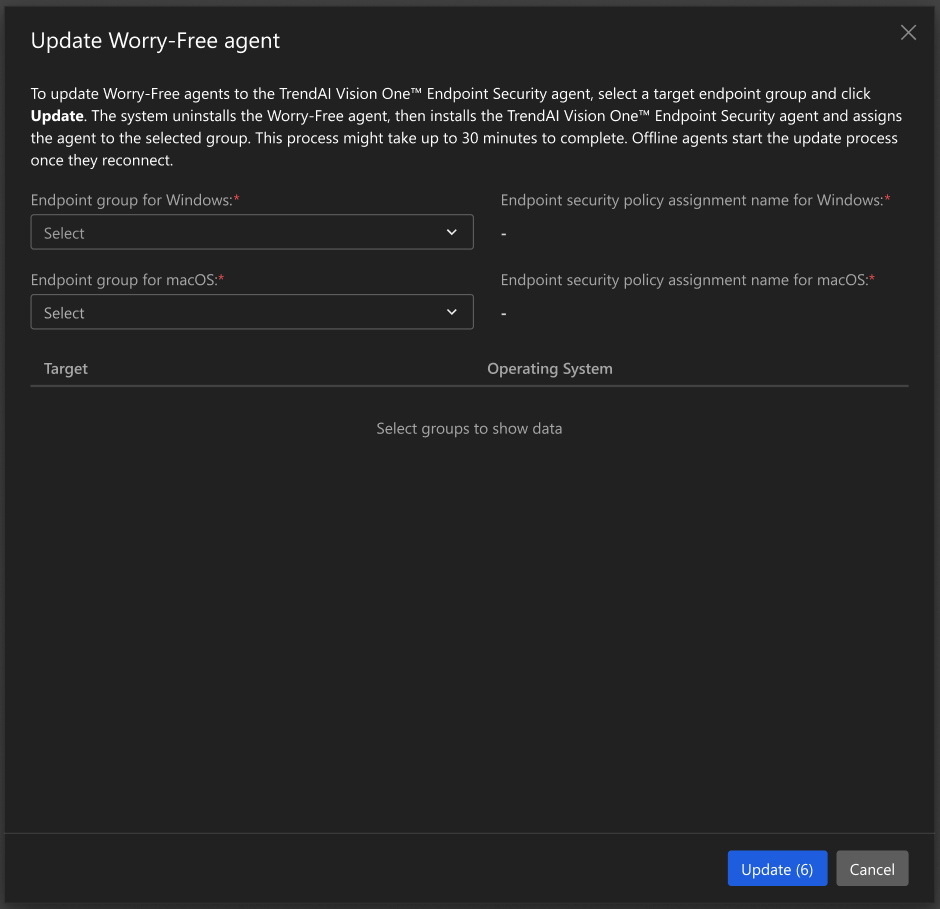
WindowsおよびmacOSエージェントのグループを選択 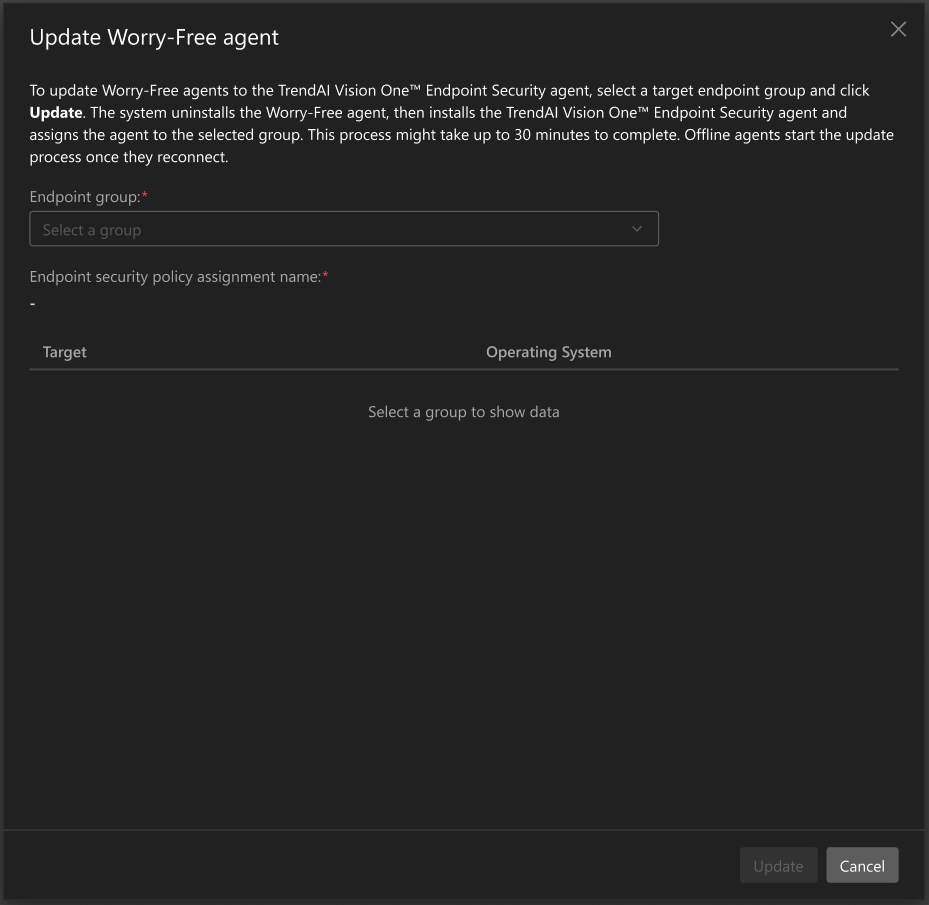
同じOSを持つエージェントのグループを選択 グループを選択すると、[Endpoint security policy assignment name]が表示され、選択されたエージェントのリストが表示されます。 - 選択されたエージェントの互換性を確認してください。サポートされていない、または互換性のないエージェントには警告アイコンが表示されます (
 )。これらのエージェントは更新できず、更新タスクを実行しません。
 - レビュー後、[アップデート] をクリックします。サービスプロバイダ向けTrendAI Vision One™は更新タスクを作成し、接続されているすべてのエンドポイントにリクエストを送信します。更新タスクが完了するまで最大30分かかることがあります。切断されたエージェントは再接続するとすぐにタスクを開始します。更新されたエージェントは、選択したStandard Endpoint Protectionインスタンスを表示します。
- アップデートするエンドポイントを選択します。
- 更新タスクが完了したら、顧客のエンドポイントを確認し、接続可能で正しいポリシーが割り当てられていることを確認してください。