

Remote Managerの通知を自動化するには、トレンドマイクロのユーザごとにRemote ManagerコンソールでConnectWise Manageの通知と統合を有効にする必要があります。
グローバルConnectWise Manage統合設定の詳細については、ConnectWise Manageの統合を参照してください。
 |
重要ConnectWise Manageシステムで通知の受信を開始するには、まず各ユーザにConnectWise Manageの通知を設定する必要があります。
詳細については、ユーザの通知を参照してください。
|
手順
- の順に移動します。
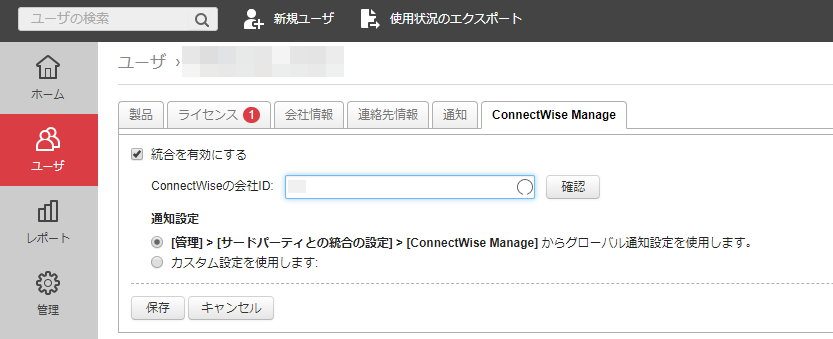
- このユーザのConnectWise Manageの設定を統合するには、[ConnectWise Manage] タブをクリックします。
- [統合を有効にする] を選択します。
- ユーザの [ConnectWiseの会社ID] を指定します。

注意
[確認] をクリックすると、会社IDがConnectWise Manageに存在することを確認できます。 - [保存] をクリックします。Trend Micro Remote ManagerでConnectWise Manageのユーザ情報が同期され、利用可能な契約情報が読み込まれます。次の画面が表示されます。
- [契約] で、ConnectWise Manage契約をトレンドマイクロ製品に割り当てます。
注意
契約をトレンドマイクロ製品に割り当てると、ConnectWise ManageからTrend Micro Remote Managerユーザに自動請求サービスを提供できます。重要
-
「TMRM Management Solution」または「Managed Service」の契約の種類を使用してConnectWise Manageを設定している場合は、トレンドマイクロ製品の名前の横に「初期設定」が表示されます。
-
「TMRM Management Solution」または「Managed Service」の契約の種類を使用してConnectWise Manageを設定していない場合は、トレンドマイクロ製品にConnectWise Manage契約を割り当てることができます。
- [設定] をクリックします。[製品契約] 画面が表示されます。
- 製品ごとに、契約の種類を選択して、契約名を選択します。
- [OK] をクリックします。
-
- 次のいずれかの統合設定を選択します。
-
[[管理]→[サードパーティとの統合の設定]→[ConnectWise Manage] からグローバル通知設定を使用します。] を選択し、グローバル統合設定を適用します。
-
[カスタム設定を使用します。] を選択し、請求とエグゼクティブサマリに関するユーザ固有の通知を設定します。
-
次の製品の請求情報をConnectWise Manageへ毎月X日に送信する: 選択した製品の請求情報を受信する毎月の日にちを選択します。
注意
29日、30日、または31日を選択した場合、これらの日付がない月では、Remote Managerはその月の最終日に通知を送信します。-
今すぐ送信: クリックすると、選択した製品の請求情報を含むメールメッセージがすぐに送信されます。
重要
利用可能な製品を選択または選択解除した場合は、メール通知を受信する前に変更内容を保存する必要があります。
-
-
<日、週、または月>次でHosted Email SecurityからConnectWise Manageへ次の情報を送信します: Remote Managerは、選択された検出情報を指定された頻度でHosted Email Securityから送信します。
-
<日、週、または月>次でTrend Micro Email SecurityからConnectWise Manageへ次の情報を送信します: Remote Managerは、選択された検出情報を指定された頻度でTrend Micro Email Securityから送信します。
-
-
- [保存] をクリックします。