

[Investigation Results] 画面を使用して、調査の詳細と進行状況を表示できます。調査が開始されると、その調査がここに表示されます。最近作成された調査が表の先頭に表示されます。
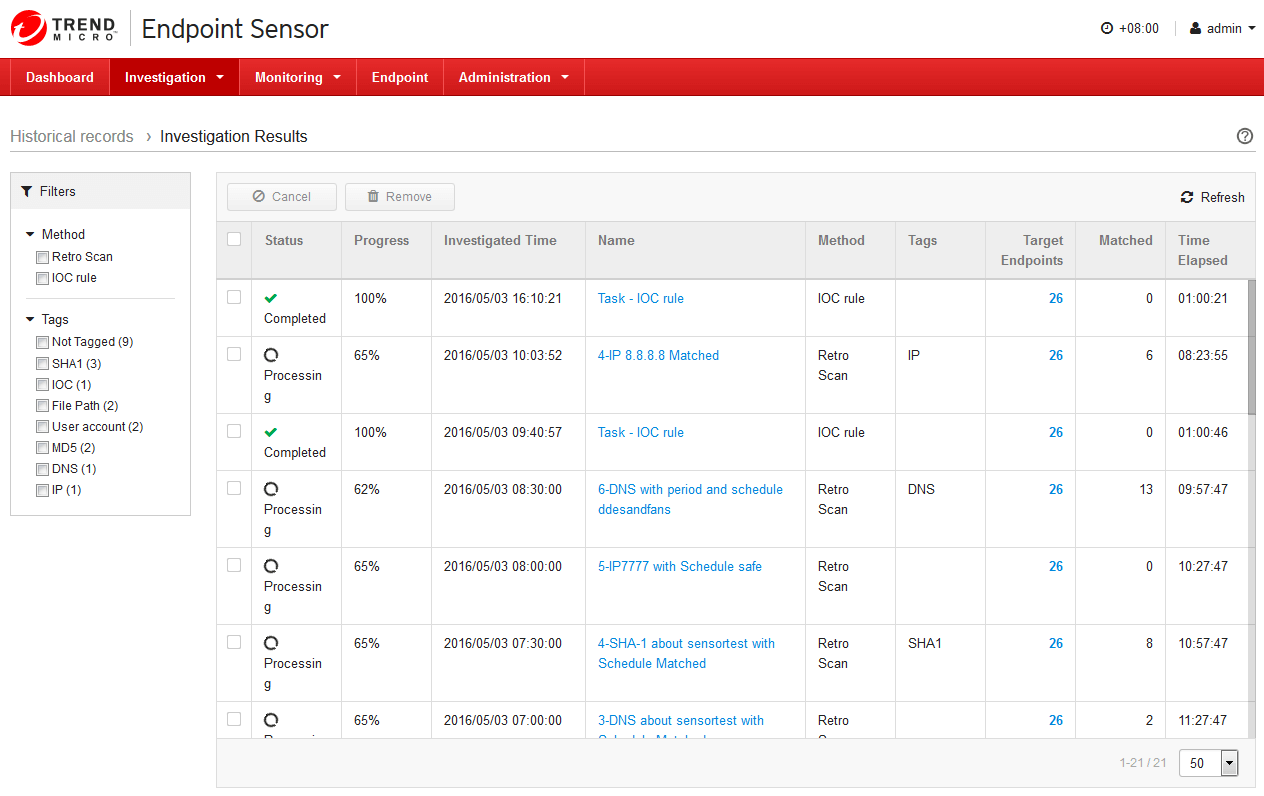
次の表は、表示できるすべての調査の詳細情報のリストです。
|
列の名前 |
説明 |
|---|---|
|
Status |
調査のステータス。[Pending]、[Processing]、[Completed]、または [Cancel] のいずれかです。 |
|
Progress |
調査の完了の割合。 |
|
Investigated time |
調査が開始された日時。 |
|
Name |
調査の名前。 |
|
Method |
調査によって使用される方法。 |
|
Tags |
調査開始時に指定したユーザ定義の文字列。 詳細については、調査を参照してください。 |
|
Target Endpoints |
調査に含まれる各エンドポイントの数。 詳細については、対象の選択を参照してください。 |
|
Matched |
エンドポイントで検出された一致するオブジェクトの数。 |
|
Time Elapsed |
調査開始から経過した時間。 |
調査を管理するには、次のオプションを使用します。
-
調査の進行を停止するには、[Stop] をクリックします。ただし、すでに調査されたエンドポイントの結果は確認できます。停止された調査は再開できません。
-
[Remove] をクリックして、リストから調査を削除します。調査およびその調査に関連するすべてのエンドポイントデータがサーバから削除されます。削除された調査は回復できません。
[Filters] を使用すると、リストをタグ別にフィルタできます。1つ以上のタグを選択して、そのタグを含むエンドポイントのみを表示します。
リスト下部にあるページ区切りコントロールでは、一度に表示するエンドポイントの件数を10、25、50、または100件に指定できます。
詳細を表示するには、調査の [Name] をクリックします。