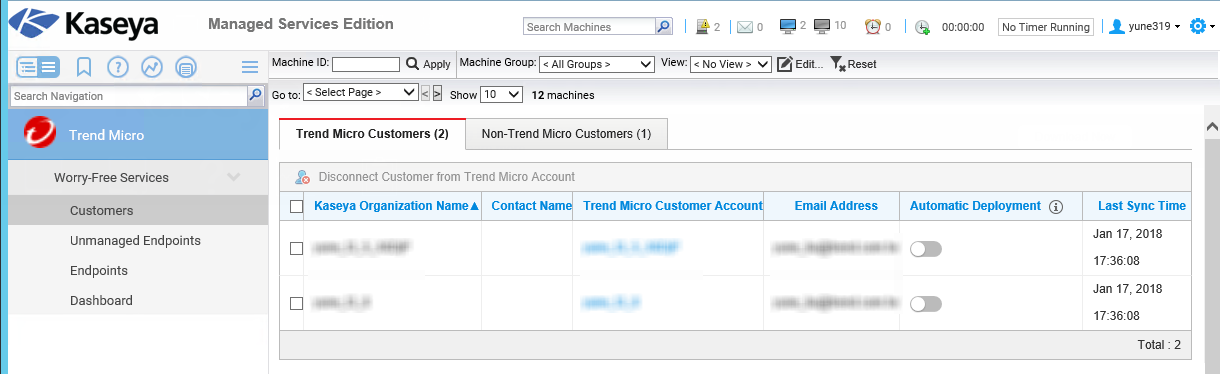
L'écran Clients fournit des informations sur les clients Kaseya VSA , notamment le nom de la société
Kaseya VSA, le contact principal, le compte client Trend Micro, l'adresse électronique
du contact, l'état du déploiement automatique et l'heure de la dernière synchronisation
avec Worry-Free Business Security Services.
Le tableau ci-après présente les principales sections de l'écran Clients.
Section
Description
Onglet Trend Micro Customers
Affiche un tableau qui présente les informations relatives au compte Trend Micro des
clients Kaseya VSA
Si un client Kaseya VSA n'est plus un client Trend Micro, cochez la case à côté du
nom du client Kaseya VSA dans le tableau, puis cliquez sur Déconnecter du compte Trend Micro pour supprimer le client de la liste.
Remarque
La déconnexion d'un client VSA de Trend Micro ne désinstalle pas l'agent Security
Agent des endpoints gérés du client.
Activez Automatic Deployment afin de déployer automatiquement des agents Security Agents pour les endpoints non
protégés attribués au client Kaseya VSA une fois par heure.
Cliquez sur Exceptions pour sélectionner les endpoints sur lesquels vous ne souhaitez pas installer le programme
de l’agent Security Agent.
Assurez-vous que le client Kaseya VSA dispose d'un nombre suffisant de licences disponibles
avant d'activer le déploiement automatique. Si aucune licence n'est disponible, le
périphérique Trend Micro Worry-Free Services déploie tout de même des agents Security
Agents, mais les agents sans licence ne sont pas en mesure d'effectuer de rapport
à la console Worry-Free Business Security Services et restent dans la liste des unmanaged
endpoints.
Onglet Non-Trend Micro Customers
Affiche un tableau qui présente les informations relatives au compte des clients Kaseya
VSA non connectés aux comptes Trend Micro
Remarque
Pour déployer un agent Trend Micro Security Agent, cochez les cases en regard du endpoint
que vous souhaitez gérer, puis cliquez sur Deploy Agent.