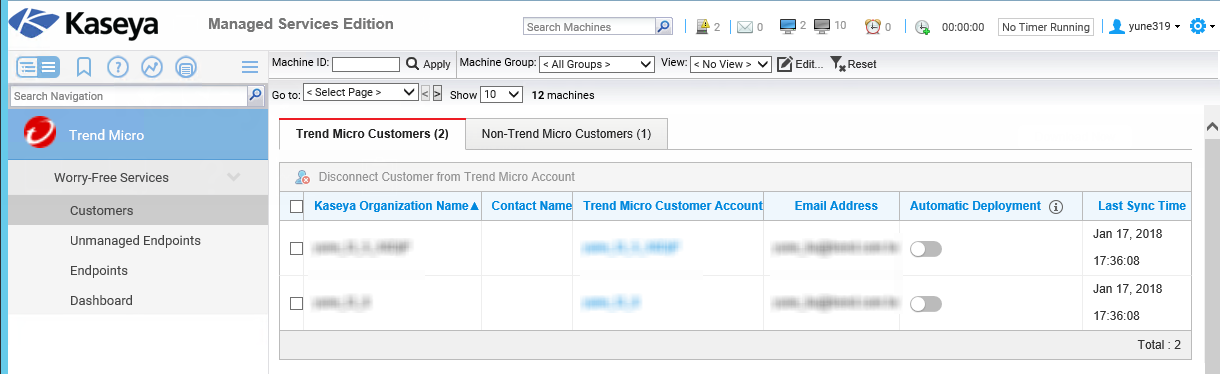
La pantalla Customers proporciona información sobre los clientes de Kaseya VSA, incluido el nombre de la
organización, el contacto principal, la cuenta de Trend Micro, la dirección de correo
electrónico, el estado de implementación automática y la última hora de sincronización
con Worry-Free Business Security Services.
La tabla siguiente contiene las principales secciones de la pantalla Customers.
Sección
Descripción
Pestaña Trend Micro Customers
Muestra una tabla que contiene la información de la cuenta de Trend Micro para los
clientes de Kaseya VSA
Si un cliente de Kaseya VSA ya no es cliente de Trend Micro, seleccione la casilla
de verificación situada junto al nombre del cliente de Kaseya VSA en la tabla y haga
clic en Disconnect from Trend Micro Account (desconectar de la cuenta de Trend Micro) para eliminarlo de la lista.
Nota
Al desconectar a un cliente de VSA de Trend Micro, no desinstalará Security Agent
de los endpoints administrados de dicho cliente.
Active la opción Automatic Deployment (implementación automática) para implementar automáticamente los Security Agents en los extremos desprotegidos,
asignados al cliente de Kaseya VSA una vez por hora.
Haga clic en Excepciones para seleccionar los endpoints en los que no desea instalar el programa Security
Agent.
Asegúrese de que el cliente de Kaseya VSA tiene suficientes licencias disponibles
antes de activar la implementación automática. Si no hubiera licencias disponibles,
el complemento Trend Micro Worry-Free Services seguirá implementando los Security
Agent, pero los Security Agent sin licencia no podrán informar a la consola de Worry-Free
Business Security Services y permanecerán en la lista de extremos no gestionados.
Pestaña Non-Trend Micro Customers
Muestra una tabla que contiene la información de la cuenta para los clientes de Kaseya
VSA que no estén conectados a cuentas de Trend Micro
Nota
Para implementar un Trend Micro Security Agent, seleccione las casillas de verificación
junto al extremo que desee gestionar y haga clic en Deploy Agent.