


Die Scanner-Funktion ermöglicht es Ihnen, Ihre SAP-Bereitstellungen mit Server- und Workload Protection zu schützen, um kritische Informationen vor Angriffen zu sichern, einschließlich
einer Vielzahl von Bedrohungen wie Malware, Cross-Site-Scripting und SQL-Injection.
Server- und Workload Protection durchsucht Inhalte, die auf die SAP NetWeaver-Technologieplattform hochgeladen werden,
um ihren tatsächlichen Typ zu bestimmen und meldet dies über die NetWeaver-VSI-Schnittstelle
an SAP-Systeme. Die Inhaltsüberprüfung schützt vor möglichen bösartigen Skriptinhalten,
die in Dokumenten eingebettet oder getarnt sein könnten. SAP-Administratoren können
dann Richtlinien festlegen, nach denen bestimmte Dokumenttypen erlaubt werden sollen.
Der Scanner wird auf Computern mit einem Relay-aktivierten Agenten nicht unterstützt.
Architektur
- SAP-Kundenumgebungen werden durch die SAP-Virensuche-Schnittstelle (VSI), die Sicherheitskomponente der SAP NetWeaver-Plattform, gesichert. Die VSI wird verwendet, um alle Formen von Kundeninhalten zu sichern, einschließlich Dokumenten, eingebetteten Bildern und aktiven Inhalten wie JavaScript und Skripten in PDF- und Office-Dokumenten. Die Scanner-Funktion arbeitet nahtlos mit der SAP NetWeaver-Technologie und der SAP HANA®-Plattform zusammen.
- Der Server- und Workload Protection-Scanner überprüft die auf die SAP NetWeaver-Technologieplattform hochgeladenen Inhalte, um deren tatsächlichen Typ zu bestimmen, und meldet dies über die NetWeaver VSI-Schnittstelle an SAP-Systeme. Die Inhaltsüberprüfung schützt vor möglichen bösartigen Skriptinhalten, die in Dokumenten eingebettet oder getarnt sein könnten.
- SAP-Administratoren können dann Richtlinien festlegen, nach denen bestimmte Dokumenttypen erlaubt sein sollen.
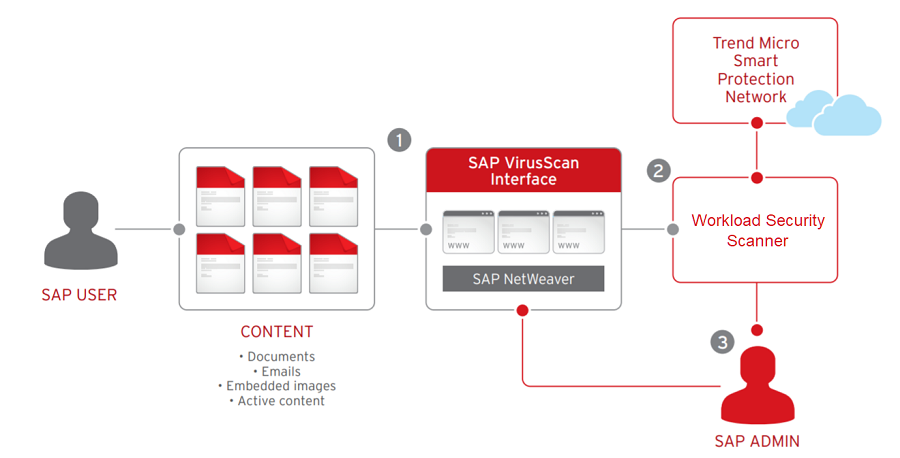
Server- und Workload Protection und SAP-Komponenten
Server- und Workload Protection verbindet sich mit dem Agenten auf dem SAP NetWeaver-Server. Der Agent verbindet
sich mit libsapvsa oder dsvsa.dll, den von TrendAI™ bereitgestellten Virus-Adaptern für Scan-Zwecke.
Die folgenden Komponenten sind beteiligt:
- Server- und Workload Protection: Die zentrale webbasierte Management-Konsole, die Administratoren verwenden, um Sicherheitsrichtlinien zu konfigurieren und Schutz auf den Agenten bereitzustellen.
- Agent: Ein Security Agent, der direkt auf einem Computer eingesetzt wird. Die Art dieses Schutzes hängt von den Regeln und Sicherheitseinstellungen ab, die jeder Agent von Server- und Workload Protection erhält.
- SAP NetWeaver: SAP integrated technology computing platform. The SAP NetWeaver Virus Scan Interface (NW-VSI) provides virus scanning capabilities for third-party products that perform the actual scan. The NW-VSI interface must be activated.
- SAP NetWeaver ABAP WinGUI: Eine Windows-Verwaltungskonsole, die für SAP NetWeaver verwendet wird. In diesem Dokument wird sie für die Konfiguration des Agenten und der SAP NetWeaver Virensuche-Schnittstelle verwendet.
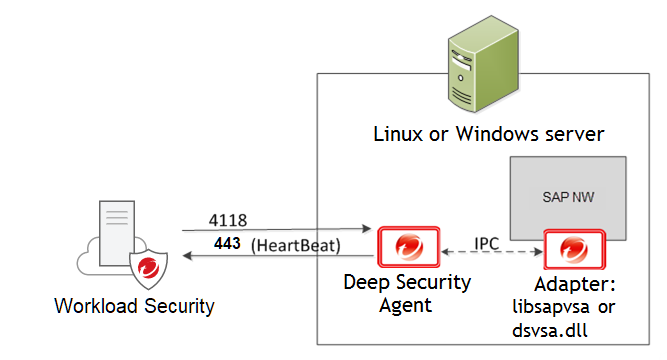
Konfigurieren Sie die Integration des Server- und Workload Protection-Scanners und SAP NetWeaver
-
Siehe Unterstützte Funktionen nach Plattform, um Informationen über die Betriebssysteme zu erhalten, die den Scanner unterstützen.
-
Installieren Sie den Agenten auf einem SAP-Anwendungsserver, der eines der unterstützten Betriebssysteme ausführt. Siehe Agenten installieren.
-
Fügen Sie den SAP-Server zu Server- und Workload Protection hinzu und aktivieren Sie den Agenten auf dem SAP-Server. Siehe Fügen Sie den SAP-Server zu Server- und Workload Protection hinzu und aktivieren Sie den Agenten.
-
Öffnen Sie den Computer- oder Richtlinien-Editor und gehen Sie zu .
-
Aktivieren Sie die SAP-Integration. Siehe Sicherheitsprofil zuweisen.
-
Konfigurieren Sie die SAP-Virensuche-Schnittstelle (VSI), indem Sie die folgenden Transaktionen aufrufen:
-
VSCANGROUP
-
VDURCHSUCHEN
-
VSCANPROFILE
-
VSCANTEST
-
Abhängig von Ihrem Betriebssystem und Ihrer Umgebung kann die Ausgabe variieren.
Agent installieren
Der Agent wird nur mit der Kernfunktionalität des Agents installiert. Nachdem der
Agent auf SUSE Linux Enterprise Server oder Red Hat Enterprise Linux installiert wurde,
können Sie Schutzmodule auf dem Agenten aktivieren. Zu diesem Zeitpunkt werden die
für die Schutzmodule erforderlichen Plug-ins heruntergeladen und installiert.
-
Gehen Sie zur Deep Security-Software-Downloadseite und laden Sie das Agentenpaket für Ihr Betriebssystem herunter.
-
Installieren Sie den Agenten auf dem Zielsystem. Sie können rpm oder zypper verwenden, je nach Betriebssystem. In diesem Beispiel wird rpm verwendet, indem Sie folgendes eingeben:
rpm -ihv Agent-Core-SuSE_<version>.x86_64.rpm -
Erwarten Sie ein ähnliches Ergebnis wie das folgende:
 Dies zeigt an, dass die Agenteninstallation abgeschlossen ist
Sie können den Agenten auch mit einem Bereitstellungsskript bereitstellen, das von
Server- und Workload Protection generiert wurde.
Der Agent ist jetzt auf dem SAP-Server installiert, aber es sind keine Schutzmodule
aktiv. Um den Schutz zu aktivieren, müssen Sie den SAP-Server zu Server- und Workload Protection hinzufügen.
Fügen Sie den SAP-Server zu Server- und Workload Protection hinzu und aktivieren Sie den Agenten
Um den SAP-Server hinzuzufügen, öffnen Sie die Server- und Workload Protection-Konsole und klicken Sie auf der Registerkarte Computer auf Neu. Es gibt mehrere Möglichkeiten, den Server hinzuzufügen, einschließlich der Synchronisierung
mit Microsoft Active Directory, VMware vCenter, Amazon Web Services oder Microsoft
Azure. Sie können den Computer auch mit einem FQDN oder einer IP-Adresse hinzufügen.
Weitere Informationen finden Sie unter Informationen zum Hinzufügen von Computern.
Der Status Ihrer Instanz ist entweder Unmanaged (Activation Required) oder Unmanaged (Unknown). Aktivieren Sie als Nächstes den Agenten, bevor Server- und Workload Protection Regeln und Richtlinien zuweisen kann, um den Computer zu schützen. Der Aktivierungsprozess
umfasst den Austausch einzigartiger Fingerabdrücke zwischen dem Agenten und Server- und Workload Protection. Es gibt zwei Möglichkeiten, den Agenten zu aktivieren: agenteninitiiert oder managerinitiiert.
Manager-initiated activation: This method requires that Server- und Workload Protection (the manager) can connect to the FQDN or the IP of the agent via the agent's listening port number for heartbeats. This can sometimes be difficult due to NAT port forwarding, firewall, or AWS security
groups. To perform manager-initiated activation, go to the Computers tab in the Server- und Workload Protection console, right-click the instance where the agent is installed and click . If you use manager-initiated activation, you should also Protect the agent from unauthorized managers.
Agenteninitiierte Aktivierung: Die agenteninitiierte Methode erfordert, dass der Agent
eine Verbindung zu Server- und Workload Protection herstellen kann.
Sie müssen auch die agenteninitiierte Aktivierung von der Server- und Workload Protection-Konsole aus aktivieren, indem Sie auf klicken und Allow Agent-Initiated Activation auswählen.
Als Nächstes verwenden Sie ein lokal ausgeführtes Befehlszeilentool auf dem Agenten,
um den Aktivierungsprozess zu starten. Die minimale Aktivierungsanweisung enthält
den Aktivierungsbefehl und die Server- und Workload Protection URL (einschließlich der Portnummer):
dsa_control -a dsm://[managerurl]:[port]/wo:
-aist der Befehl, um den Agenten zu aktivieren, unddsm://managerurl:443/ist der Parameter, der den Agenten auf Server- und Workload Protection verweist. ("managerurl" ist die URL von Server- und Workload Protection, und "443" ist der Standardport für die Kommunikation zwischen Agent und Manager.)
Die Manager-URL ist der einzige erforderliche Parameter für den Aktivierungsbefehl.
Zusätzliche Parameter sind ebenfalls verfügbar. Eine Liste der verfügbaren Parameter
finden Sie unter Befehlszeilen-Grundlagen.
Um die Aktivierung zu bestätigen:
- Wählen Sie in der Server- und Workload Protection-Konsole die Registerkarte Computer aus.
- Klicken Sie auf den Computernamen, dann auf Details und überprüfen Sie, ob der Status des Computers auf Verwaltet steht.
Sicherheitsprofil zuweisen
Zu diesem Zeitpunkt ist der Status des Agenten Managed (Online), aber es ist kein Schutzmodul installiert. Das bedeutet, dass der Agent und Server- und Workload Protection kommunizieren, aber der Agent keine Konfiguration verwendet.
Es gibt mehrere Möglichkeiten, Schutz anzuwenden. In diesem Beispiel wird die Konfiguration
direkt auf der SAP-Instanz durchgeführt, indem Anti-Malware und SAP aktiviert und
der Standard Scan Configurations zugewiesen werden.
-
Im Computer- oder Richtlinien-Editor gehen Sie zu .
-
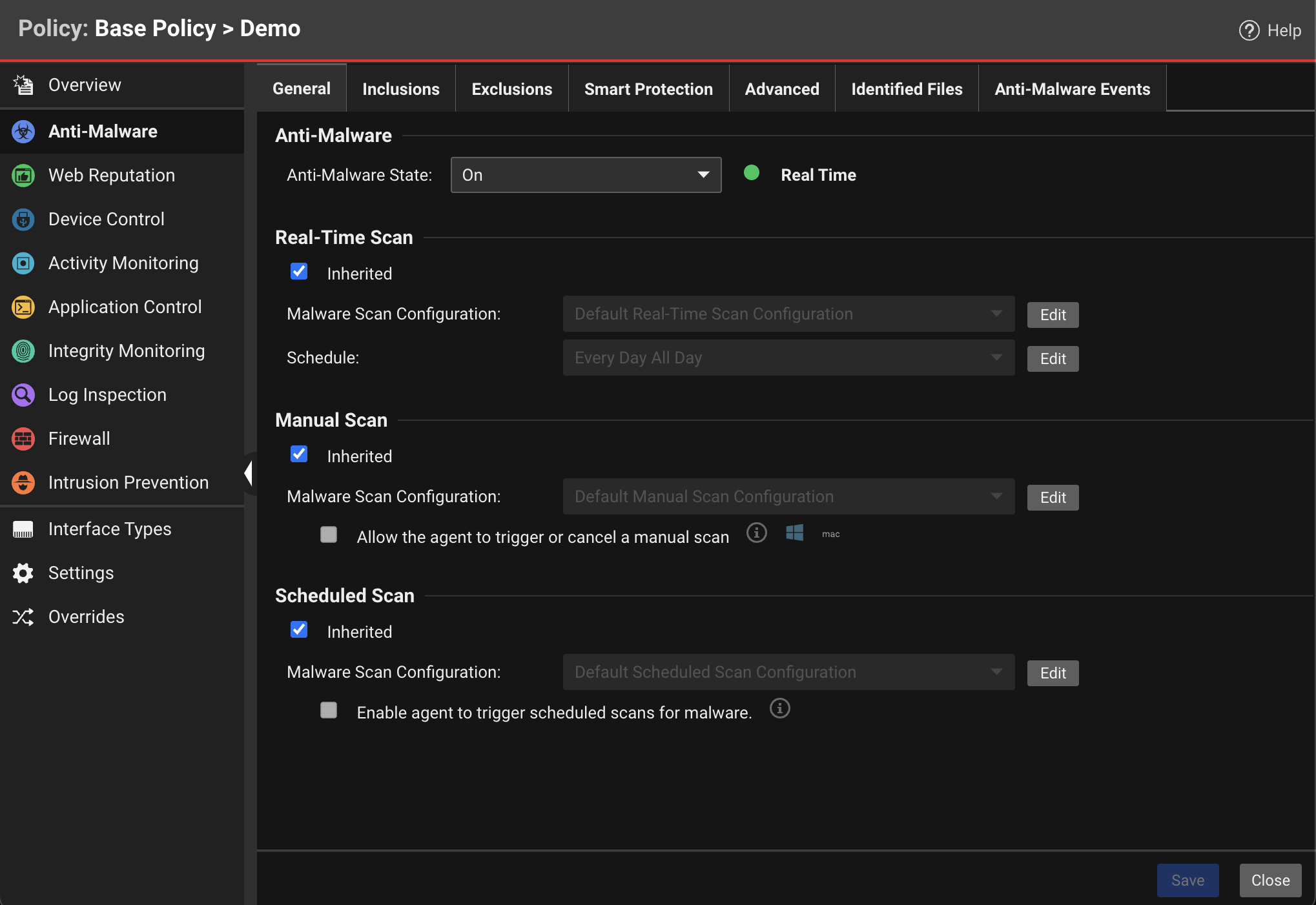
Im Abschnitt Anti-Malware setzen Sie Konfiguration auf Aktiviert (oder Inherited On), und klicken Sie dann auf Speichern.
-
In den Abschnitten Echtzeitsuche, Manuelle Suche oder Zeitgesteuerte Suche setzen Sie die Malware Scan Configuration und Zeitplan, oder erlauben Sie, dass diese Einstellungen von der übergeordneten Richtlinie geerbt werden.
-
Klicken Sie auf Speichern. Der Status des Anti-Malware-Moduls ändert sich zu Off, installation pending. Dies bedeutet, dass der Agent das erforderliche Modul von Server- und Workload Protection abruft. Damit dies funktioniert, muss der Client auf den Relay über die Portnummer des Relay-Listening-Ports zugreifen. Wenige Augenblicke später sollte der Agent mit dem Herunterladen von Komponentenaktualisierungen wie Anti-Malware-Mustern und Scan-Engines beginnen.
-
Wählen Sie im Computer-Editor .
-
Im Abschnitt SAP setzen Sie SAP Scanner configuration auf Aktiviert (oder Inherited (On)), und klicken Sie dann auf Speichern.
Nachdem der Status des Agents erneut auf Managed (Online) wechselt und die Anti-Malware- und Scanner (SAP)-Module Aktiviert sind, können Sie mit der SAP-Konfiguration fortfahren.
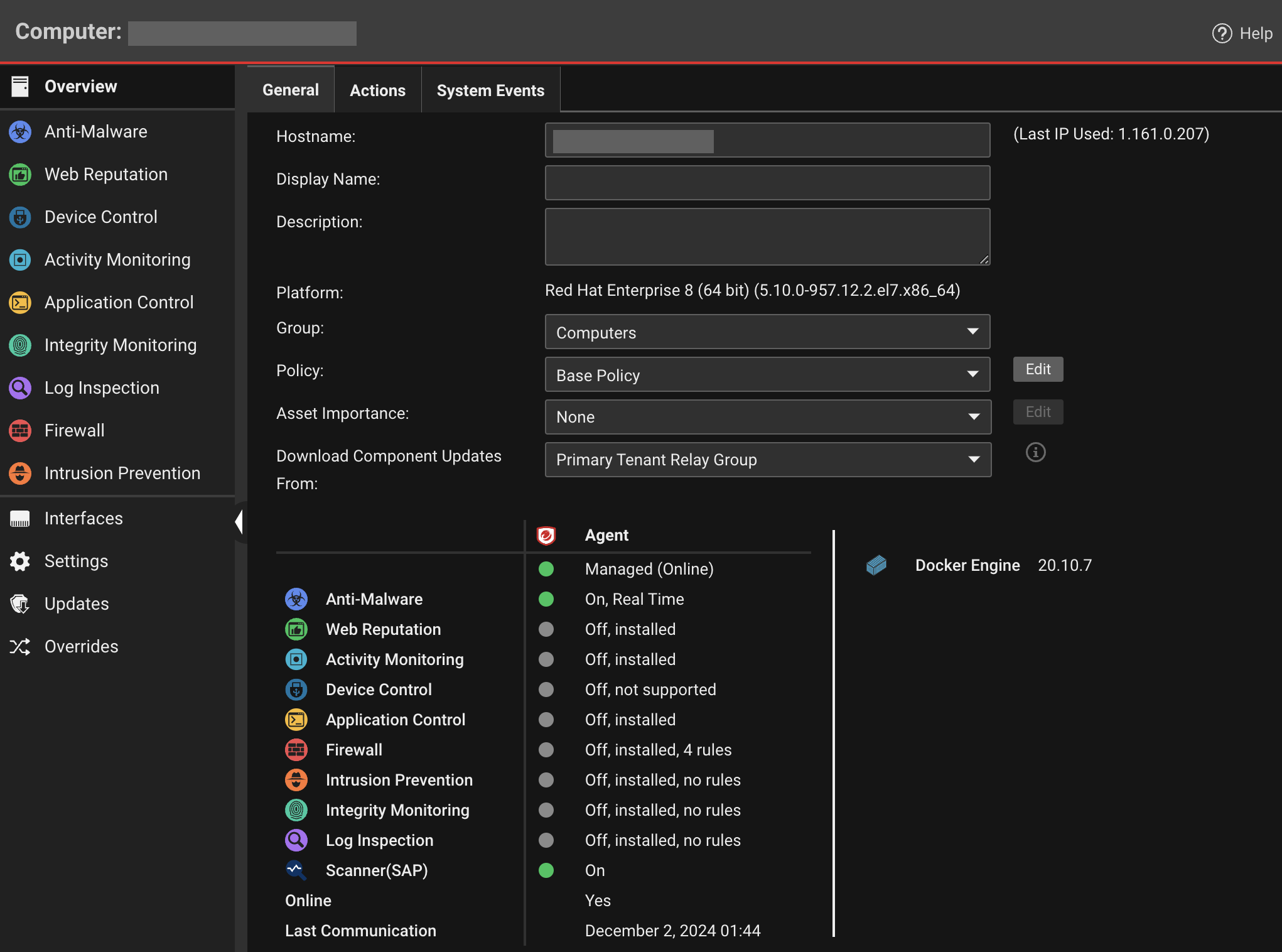
Konfigurieren Sie SAP zur Verwendung des Agents
Der Agent läuft jetzt und kann das Dateisystem seines Betriebssystems durchsuchen.
Als Nächstes machen Sie den Agenten mit dem SAP-Anwendungsserver vertraut. Erstellen
Sie dazu einen Virensuche-Adapter im Anwendungsserver. Der Virensuche-Adapter muss
Teil einer Gruppe sein. Nachdem der Virensuche-Adapter und die Virensuche-Gruppe erstellt
wurden, können Sie Virensuche-Profile verwenden, um zu konfigurieren, was durchsucht
werden soll und wie das Verhalten sein soll.
Führen Sie Folgendes aus:
Die Virensuche-Gruppe und der Virensuche-Adapter sind beide globale Konfigurationen
(Mandant 00). Das Virensuche-Profil muss in jedem Mandanten konfiguriert werden (Mandant
01, 02 usw.).
Konfigurieren Sie die Scannergruppe
-
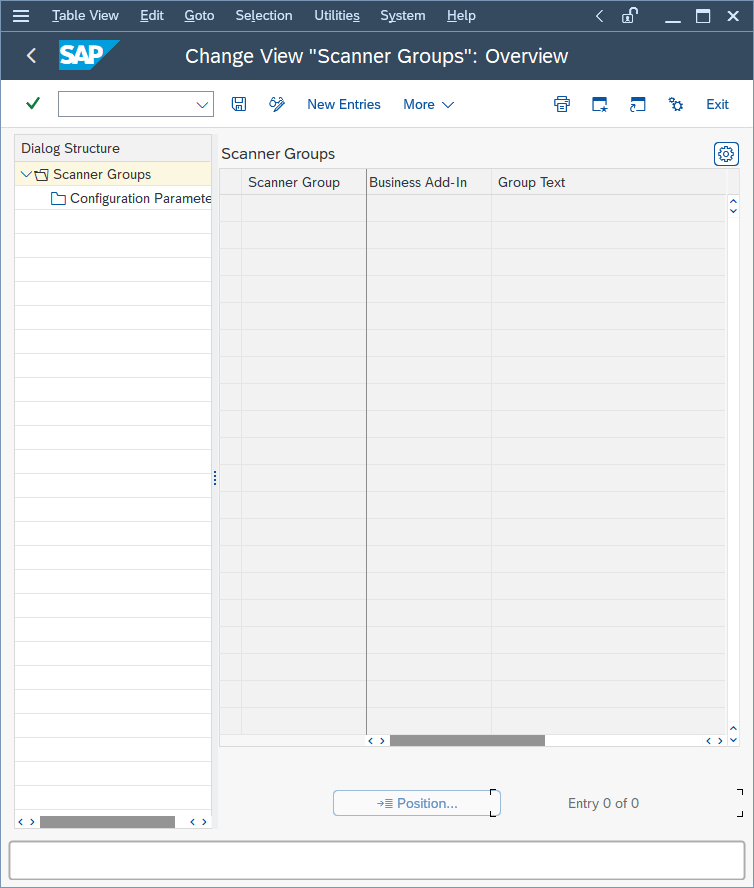
Führen Sie im SAP WinGUI die Transaktion VSCANGROUP aus. Klicken Sie im Bearbeitungsmodus auf New Entries.
-
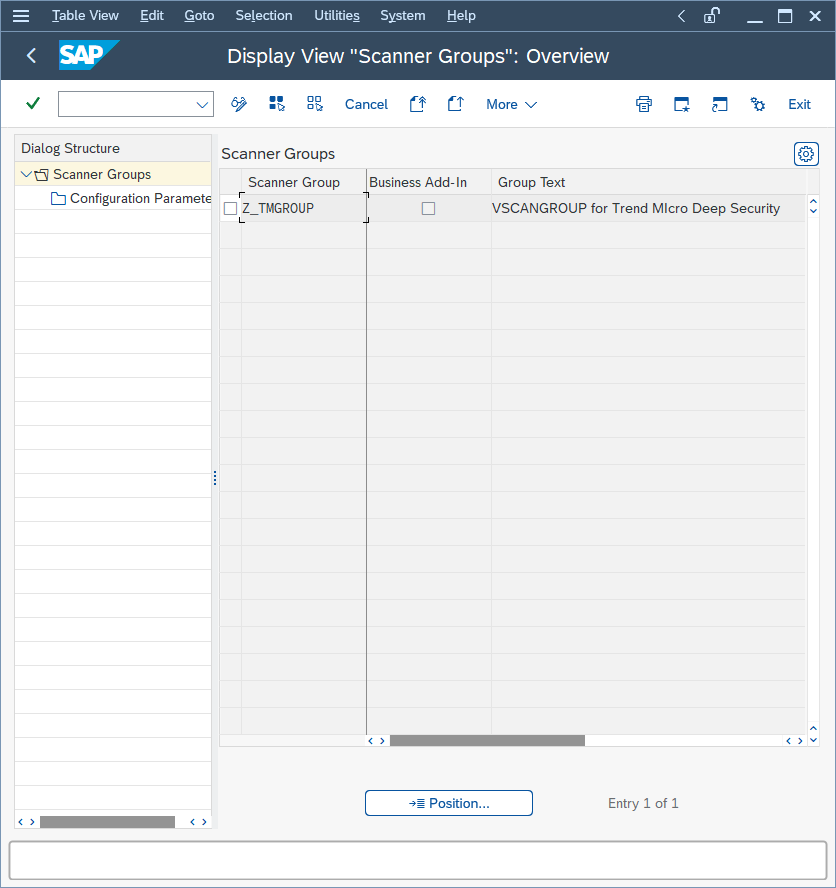
Erstellen Sie eine neue Scannergruppe, indem Sie einen Gruppennamen im Scanner Group-Bereich und eine Beschreibung der Scannergruppe im Group Text-Bereich angeben.
-
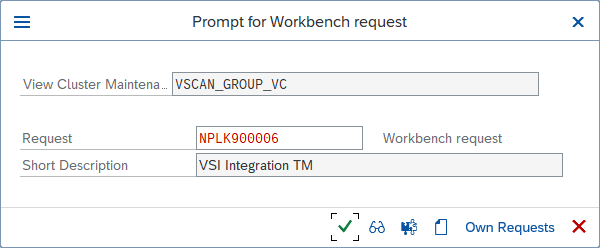
Klicken Sie auf Speichern oder verlassen Sie den Bearbeitungsmodus.Ein Dialog mit dem Namen Prompt for Workbench request erscheint. Im folgenden Beispiel wird eine neue Arbeitsbereichsanfrage erstellt, um alle VSI-bezogenen Änderungen nachzuverfolgen:
Der nächste Schritt ist die eigentliche Konfiguration der VSI-Integration. Sie wird
Virus Scan Adapter genannt.
Konfigurieren des Virensuche-Anbieters
-
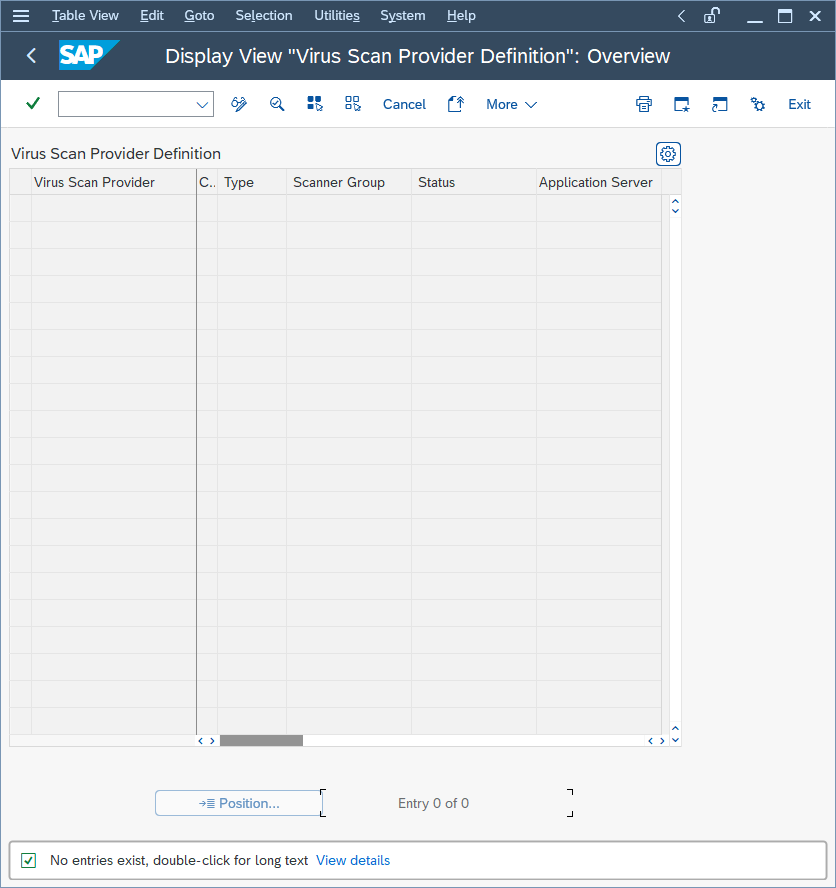
Führen Sie im SAP WinGUI die Transaktion VSCAN aus. Klicken Sie im Bearbeitungsmodus auf New Entries.
-
Geben Sie eine Konfiguration für eine VSI-zertifizierte Lösung ein.Im folgenden Beispiel werden eine Reihe von Konfigurationsparametern festgelegt:
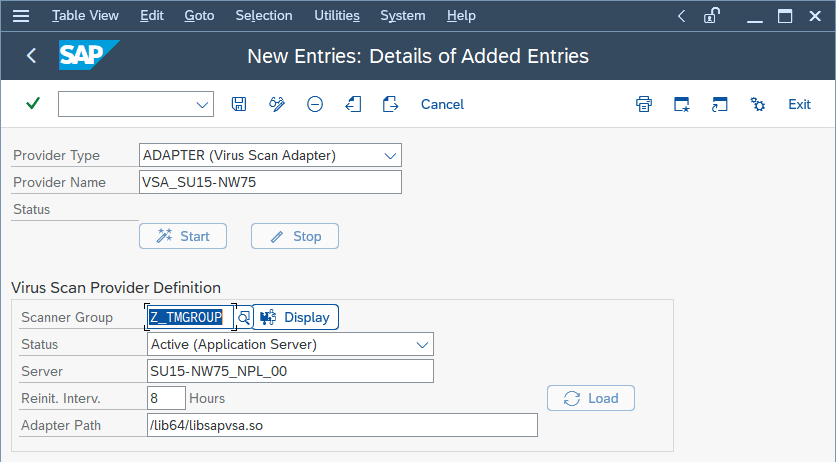 EinstellungWertBeschreibungAnbietertypADAPTER (Virensuche-Adapter)Automatisch festlegen (Standard)AnbieternameVSA_<host name>Automatisch festgelegt, dient als AliasScanner-GruppeWählen Sie die Gruppe aus, die Sie zuvor konfiguriert habenAlle zuvor erstellten Scannergruppen, die Sie mit der Eingabehilfe anzeigen könnenStatusAktiv (Anwendungsserver)Automatisch festlegen (Standard)Servernplhost_NPL_42Automatisch festgelegt, HostnameReinit. Interv.8 StundenGibt die Anzahl der Stunden an, nach denen der Virensuche-Adapter neu initialisiert wird und neue Virusdefinitionen lädt.Adapter-Pfad (Linux)/lib64/libsapvsa.soStandardpfadAdapterpfad (Windows)C:\Programmdateien\TrendAI™\Deep Security Agent\lib\dsvsa.dllStandardpfad
 -
Klicken Sie auf Speichern oder verlassen Sie den Bearbeitungsmodus.Eine Aufforderung, dies in eine Werkbankanfrage zu verpacken, erscheint.
-
Bestätigen Sie die Anfrage und klicken Sie dann auf Starten.Die Status-Leuchte wird grün, was bedeutet, dass der Adapter geladen und aktiv ist.
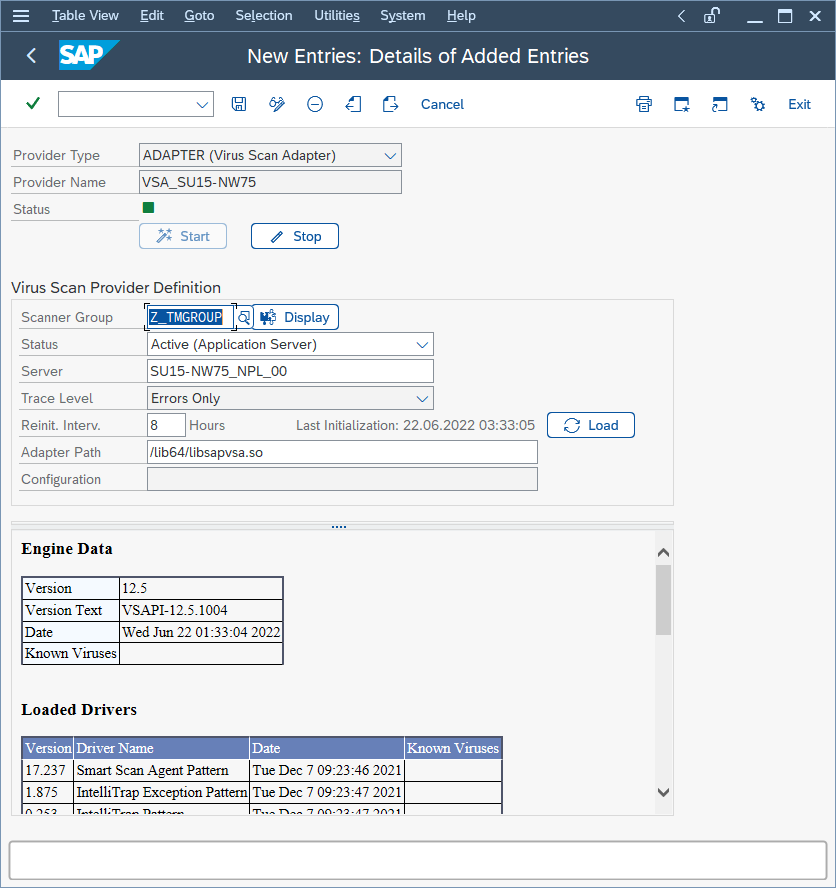
An diesem Punkt ist die VSI-Konfiguration nahezu abgeschlossen. Der Anwendungsserver
ist nun bereit, Dateitransaktionen mit einer von TrendAI™ bereitgestellten Virensuche zu verarbeiten.
Konfigurieren des Virensuche-Profils
-
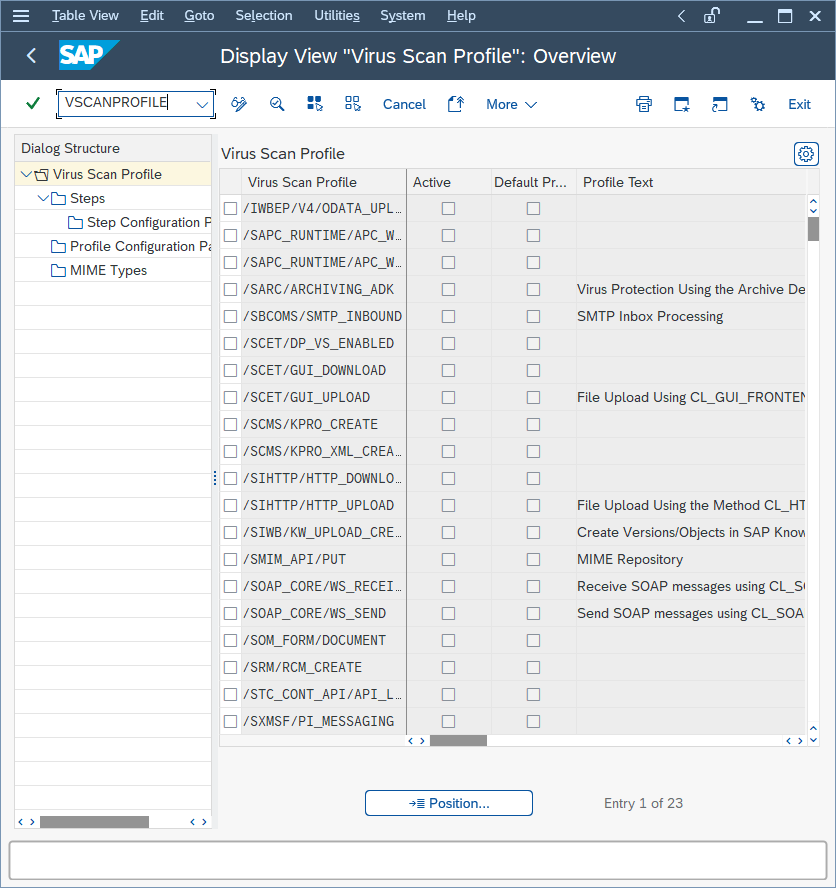
Führen Sie im SAP WinGUI die Transaktion VSCANPROFILE aus und wählen Sie dann die SAP-Operation aus, die eine Virensuche erfordert.Wählen Sie zum Beispiel Aktiv für /SCET/GUI_UPLOAD oder /SCET/GUI_DOWNLOAD aus und klicken Sie dann auf Speichern.
-
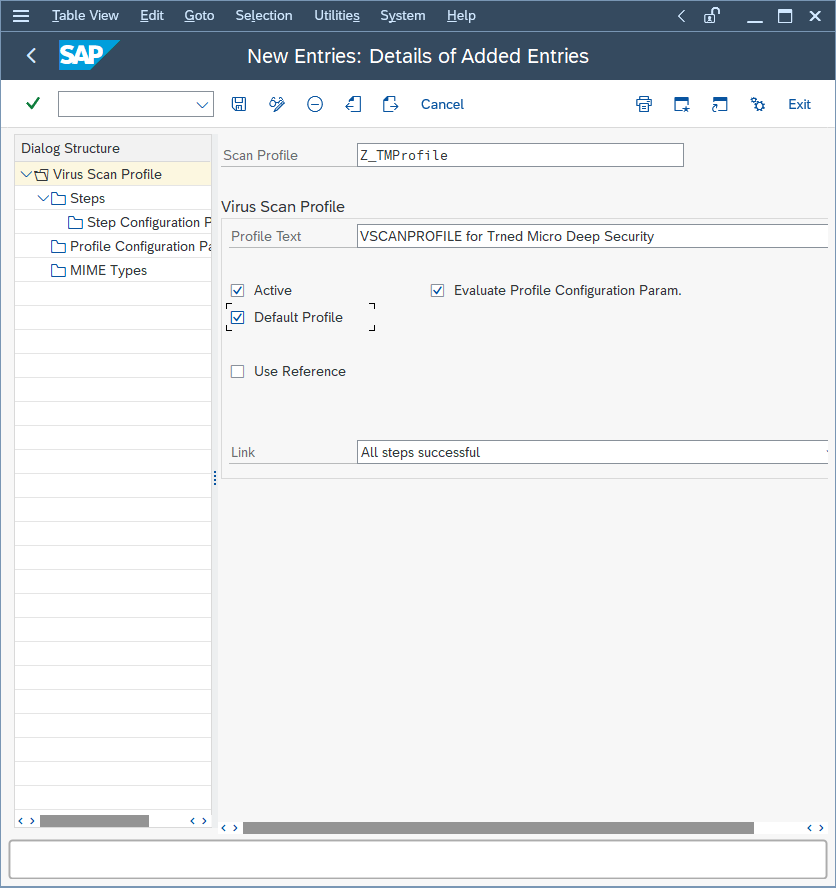
Im Bearbeitungsmodus klicken Sie auf New Entries.Die Virensuche-Profile definieren, wie bestimmte Transaktionen (Datei-Uploads, Datei-Downloads usw.) entsprechend der Virensuche-Schnittstelle behandelt werden. Um den zuvor konfigurierten Virensuche-Adapter im Anwendungsserver zu verwenden, müssen Sie ein neues Virensuche-Profil erstellen.
-
Geben Sie in Scan Profile Z_TMProfile ein und wählen Sie Aktiv, Default Profile und Evaluate Profile Configuration Param aus.
-
Während Sie sich noch im Bearbeitungsmodus befinden, doppelklicken Sie auf Steps, um die Schritte zu konfigurieren:
-
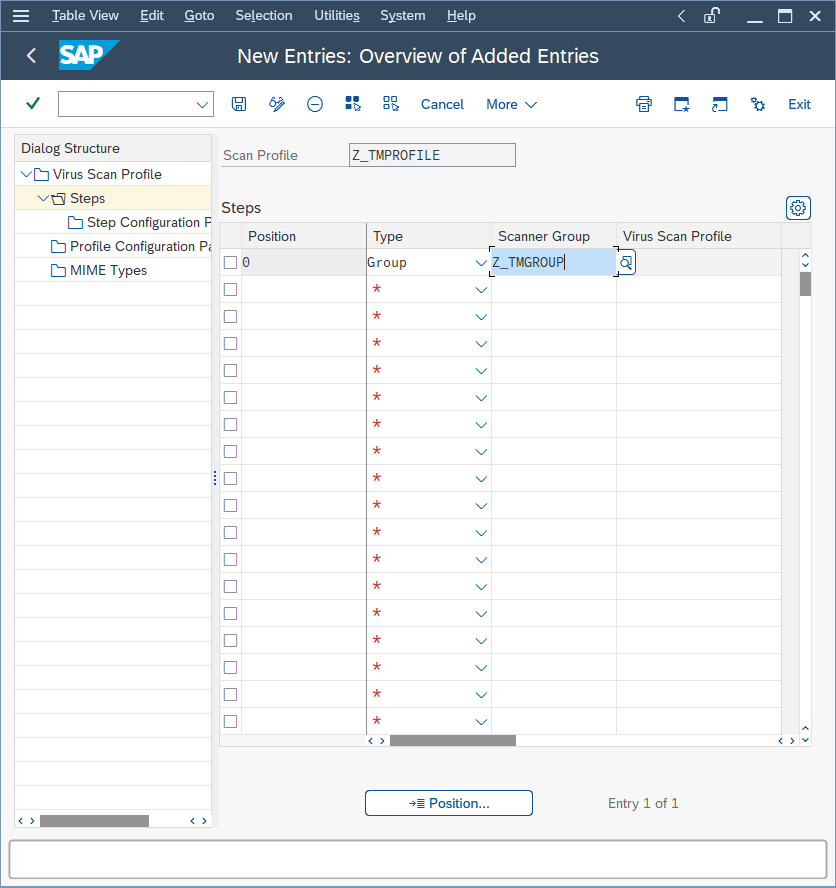
Klicken Sie auf New Entries.Die Schritte definieren, was zu tun ist, wenn das Profil durch eine Transaktion aufgerufen wird.
-
Setzen Sie Position auf 0, Typ auf Gruppe und Scanner Group auf den Namen der Gruppe, die Sie zuvor konfiguriert haben.
-
Klicken Sie auf Speichern oder verlassen Sie den Bearbeitungsmodus.Eine Benachrichtigung erscheint schließlich über ein bestehendes Virensuche-Profil, /SCET/DP_VS_ENABLED.
-
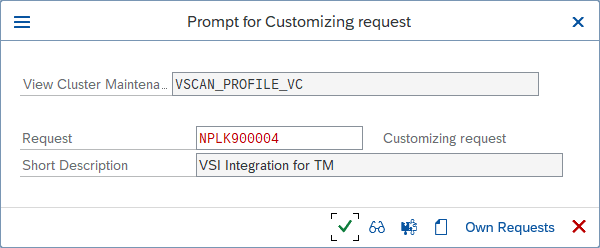
Ignorieren Sie die Benachrichtigung über ein vorhandenes Profil, da das Profil nicht aktiv ist und nicht verwendet wird.Nachdem Sie diese Benachrichtigung bestätigt haben, werden Sie gebeten, diese Konfiguration in einem Anpassungsantrag zu verpacken. Das Erstellen eines neuen Antrags hilft, die vorgenommenen Änderungen nachzuverfolgen:
-
Um Konfigurationsparameter für einen Schritt zu erstellen, doppelklicken Sie auf Profile Configuration Parameters, klicken Sie dann auf New Entries und legen Sie die Parameter fest:ParameterTypBeschreibungCUST_ACTIVE_CONTENTBOOLÜberprüfen Sie, ob eine Datei ein Skript (JavaScript, PHP, ASP-Skript) enthält und sperren.CUST_CHECK_MIME_TYPEBOOL
Überprüfen Sie, ob der Dateinamenerweiterung mit seinem MIME-Typ übereinstimmt. Wenn sie nicht übereinstimmen, wird die Datei gesperrt. Alle MIME-Typen und Erweiterungsnamen können genau übereinstimmen. Zum Beispiel: - Word-Dateien müssen .doc oder .dot sein
- JPEG-Dateien müssen .jpg sein
- Text- und Binärdateien können jede Erweiterung haben (nicht sperren)
Siehe Unterstützte MIME-Typen für die integrierte Zuordnungstabelle. Um den Scanner so zu konfigurieren, dass er MIME-Typen oder Dateierweiterungen erkennt, die in der integrierten Tabelle nicht enthalten sind, siehe Benutzerdefinierte MIME-Typ-Zuordnungen hinzufügen. -
Doppelklicken Sie auf Step Configuration Parameters. Klicken Sie auf New Entries und legen Sie die Parameter fest:ParameterTypBeschreibungStandard auf LinuxStandard auf WindowsSCANBESTEFFORTBOOLDer Scan sollte nach dem Best-Effort-Prinzip durchgeführt werden; das heißt, alle sicherheitskritischen Flags, die es einem VSA ermöglichen, ein Objekt zu durchsuchen, sollten aktiviert werden, wie SCANALLFILES und SCANEXTRACT, aber auch interne Flags. Details darüber, welche Flags genau dies sind, können in der Zertifizierung gespeichert werden.nicht festgelegtnicht festgelegtALLEDATEIENSCANNENBOOLDurchsucht alle Dateien unabhängig von ihrer Dateierweiterung.DeaktiviertDeaktiviertSCANEXTENSIONSCHARList of the file extensions for which the VSA should scan. Only files with the configured extensions are checked. Other extensions are blocked. Wildcards can also be used here to search for patterns. \* stands for this location and following and ? stands for only this character. For example, exe;com;do?;ht* => \`\*\` means to scan all files.null""SCANLIMITINTDiese Einstellung gilt für komprimierte Dateien. Sie legt die maximale Anzahl von Dateien fest, die entpackt und DURCHSUCHT werden sollen.INT_MAX65535SCANEXTRACTBOOLArchive oder komprimierte Objekte müssen entpackt werdenaktiviertaktiviertSCANEXTRACT_GRÖSSESIZE_TMaximale Entpackgröße0x7FFFFFFF62914560 (60 MB)SCANEXTRACT_TIEFEINTMaximale Tiefe, bis zu der ein Objekt entpackt werden soll.2020SCANLOGPATHCHARBenutzerdefinierter Protokollpfad für VSAMuss ein absoluter Dateipfad zu einer regulären Datei oder zu einem Ort sein, an dem eine reguläre Datei erstellt werden kann. Kann kein ausführbarer Dateipfad sein. Es werden nur begrenzte Protokollnachrichten geschrieben. Zum Beispiel die erkannte Malware.Unterstützt von Agentenversionen, die ab dem 2. Mai 2024 veröffentlicht wurden.(nicht festgelegt)(nicht festgelegt)SCANMIMETYPESCHARListe der MIME-Typen, die durchsucht werden sollen. Nur Dateien mit konfigurierten MIME-Typen werden überprüft. Andere MIME-Typen werden gesperrt. Dieser Parameter funktioniert nur, wenn CUST_CHECK_MIME_TYPE aktiviert ist.nicht festgelegtnicht festgelegtBLOCKMIMETYPESCHARListe der zu sperrenden MIME-Typen. Dieser Parameter funktioniert nur, wenn CUST_CHECK_MIME_TYPE aktiviert ist.nicht festgelegtnicht festgelegtBLOCKEXTENSIONSCHARListe der zu blockierenden Dateierweiterungen.nicht festgelegtnicht festgelegt
Diese Konfiguration ist pro Client, daher muss sie in jedem Mandanten des SAP-Anwendungsservers
durchgeführt werden.
Benutzerdefinierte MIME-Typ-Zuordnungen hinzufügen
Der SAP-Scanner verwendet eine integrierte Zuordnungstabelle, die es Ihnen ermöglicht,
jeden erkannten MIME-Typ mit einer oder mehreren akzeptierten Dateierweiterungen zu
verknüpfen. Wenn der
CUST_CHECK_MIME_TYPE-Parameter aktiviert ist, bestimmt der Scanner den tatsächlichen MIME-Typ jeder hochgeladenen
Datei, sucht diesen MIME-Typ in der Tabelle und blockiert die Datei, es sei denn,
ihre Erweiterung ist für diesen MIME-Typ aufgeführt. Für den Inhalt der integrierten
Tabelle siehe Unterstützte MIME-Typen.Die integrierte Tabelle erkennt keine MIME-Typen oder Dateierweiterungen, die spezifisch
für Ihre Organisation sind, einschließlich proprietärer Formate und Dateien mit benutzerdefinierten
Erweiterungen. Infolgedessen werden diese Dateien als MIME-Typ-Fehlanpassungen gesperrt,
wenn
CUST_CHECK_MIME_TYPE aktiviert ist. Um diese unerwünschten Sperrungen zu verhindern, ohne die MIME-Typ-Prüfung
zu deaktivieren oder den Agenten zu aktualisieren, definieren Sie benutzerdefinierte
MIME-Typ-Zuordnungen.Benutzerdefinierte MIME-Typ-Zuordnungen müssen für Ihr Konto aktiviert werden, bevor
die Einstellungen in der Konsole angezeigt werden. Kontaktieren Sie TrendAI™ Technischer Support, um Zugang anzufordern.
Benutzerdefinierte Zuordnungen wirken sich nur aus, wenn der SAP-Scanner aktiviert
ist. Stellen Sie im Computer- oder Richtlinien-Editor SAP Scanner configuration auf Aktiviert oder Inherited (On) ein, wie in Sicherheitsprofil zuweisen beschrieben. Die Zuordnungseinstellungen bleiben sichtbar und bearbeitbar, während
der SAP-Scanner ausgeschaltet ist, aber der Scanner wendet sie nicht an.
Sie können benutzerdefinierte Zuordnungen über eine der folgenden Quellen definieren:
- Policy or computer settings: Entries are defined in the Server- und Workload Protection console and applied to the SAP servers that the policy or the computer settings cover. Supported on both Windows and Linux SAP application servers.
- Lokale INI-Datei: Einträge werden direkt auf einem einzelnen SAP-Server definiert und haben Vorrang vor der Konsolenkonfiguration auf diesem Server. Nur auf Linux-SAP-Anwendungsservern unterstützt.
Platzhalter werden in benutzerdefinierten Zuordnungen nicht unterstützt, einschließlich
für MIME-Typen, die in der integrierten Tabelle einer Platzhaltererweiterung zugeordnet
sind.
Konfiguration in einer Richtlinie oder in Computereinstellungen
-
In Server- und Workload Protection öffnen Sie den Computer- oder Richtlinien-Editor und gehen Sie zu .
-
Im Bereich SAP, unter Custom MIME mappings, klicken Sie auf Add MIME mapping für jeden MIME-Typ, den der Scanner erkennen soll, und geben Sie die folgenden Werte an:
- MIME type: Der vollständige MIME-Typ-String, zum Beispiel
application/x-custom. Der Wert muss genau dem MIME-Typ entsprechen, den der Scanner erkennt. Die Übereinstimmung ist groß- und kleinschreibungssensitiv, und umgebende Leerzeichen werden nicht entfernt. - Erweiterungen: Eine durch Semikolon getrennte Liste von einer oder mehreren Erweiterungen, die
dem MIME-Typ zugeordnet werden sollen, ohne Punkte und mit einem führenden und einem
abschließenden Semikolon angegeben. Erweiterungen werden ohne Berücksichtigung der
Groß- und Kleinschreibung abgeglichen. Zum Beispiel,
;cst;custom;.
- MIME type: Der vollständige MIME-Typ-String, zum Beispiel
-
Click Save. Both values are required for each entry. Saved entries are sent to the agents that the policy or the computer settings cover.
Wenn derselbe MIME-Typ sowohl in einer Richtlinie als auch in den Einstellungen eines
Computers, auf den die Richtlinie angewendet wird, definiert ist, werden die Erweiterungen
aus den beiden Definitionen kombiniert. Zum Beispiel ergibt eine Richtlinie, die
application/zip auf ;rar; abbildet, und ein Computer, der application/zip auf ;zipx;zipy; abbildet, eine effektive Zuordnung von application/zip zu ;zipx;zipy;rar; auf diesem Computer.Auf Linux speichert der Agent die resultierende Konfiguration unter
/var/opt/ds_agent/guests/0000-0000-0000/amvmcfg.xml in folgender Form:<CustomMimeMappings> <CustomMimeMapping mimeType="application/x-custom" extensions=";cst;custom;"/> <CustomMimeMapping mimeType="application/vnd.company" extensions=";comp;"/> <CustomMimeMapping mimeType="text/x-specialformat" extensions=";spc;special;"/> </CustomMimeMappings>
Bearbeiten Sie
amvmcfg.xml nicht direkt. Der Agent regeneriert die Datei jedes Mal, wenn er ein Richtlinien-Update
erhält, und alle manuellen Änderungen werden überschrieben.Konfiguration über eine lokale INI-Datei (nur Linux)
Verwenden Sie die lokale INI-Datei, wenn Sie die Konsolenkonfiguration auf einem einzelnen
SAP-Server überschreiben müssen. Diese Methode wird nur von Linux-Agenten unterstützt.
Windows-Agenten ignorieren die Datei.
-
Erstellen oder bearbeiten Sie auf dem SAP-Server die Datei
/var/opt/ds_agent/am/custom_mime.ini. -
Fügen Sie jede Zuordnung in einer eigenen Zeile hinzu, indem Sie die folgende Syntax verwenden:
<mime-type>=;<extension1>;<extension2>;…
Beispiel:application/x-custom=;cst;custom; application/vnd.company=;comp; text/x-specialformat=;spc;special;
Die Datei muss den folgenden Formatvorgaben entsprechen:- Eine Zuordnung pro Zeile, ohne Abschnittsüberschriften. Das Dateiformat unterscheidet
sich von
dt.ini. - Ein Semikolon am Anfang der Erweiterungsliste, zwischen aufeinanderfolgenden Erweiterungen und am Ende der Liste.
- Erweiterungen ohne Punkte angegeben. Erweiterungen werden ohne Berücksichtigung der Groß- und Kleinschreibung abgeglichen.
- Eine Definition pro MIME-Typ. Wenn die Datei denselben MIME-Typ mehrmals definiert, wird nur die erste Definition wirksam.
- Eine Zuordnung pro Zeile, ohne Abschnittsüberschriften. Das Dateiformat unterscheidet
sich von
-
Speichern Sie die Datei und starten Sie dann den Agenten neu, um die neuen Einträge anzuwenden.
Wenn derselbe MIME-Typ sowohl in der lokalen INI-Datei als auch in der Konsole definiert
ist, ersetzt der lokale INI-Eintrag den Konsoleneintrag auf diesem Server. Alle anderen
in der Konsole definierten Einträge bleiben wirksam.
Auswertungsreihenfolge
Eine benutzerdefinierte Zuordnung ersetzt die integrierte Erweiterungsliste für den
MIME-Typ, den sie definiert. Wenn
CUST_CHECK_MIME_TYPE aktiviert ist, bestimmt der SAP-Scanner den tatsächlichen MIME-Typ jeder hochgeladenen
Datei und überprüft dann die Dateierweiterung wie folgt:- Wenn eine benutzerdefinierte Zuordnung den erkannten MIME-Typ definiert, überprüft der Scanner die Dateierweiterung nur anhand der Erweiterungen in dieser benutzerdefinierten Zuordnung und konsultiert nicht die integrierte Zuordnungstabelle für diesen MIME-Typ. Unter Linux hat eine Definition in der lokalen INI-Datei Vorrang vor der Konsolenkonfiguration für denselben MIME-Typ.
- Wenn keine benutzerdefinierte Zuordnung den erkannten MIME-Typ definiert, überprüft der Scanner die Dateierweiterung anhand der integrierten Zuordnungstabelle.
- Wenn die Erweiterung von der jeweiligen Quelle nicht aufgeführt ist, blockiert der Scanner die Datei.
Because a custom mapping replaces the built-in extension list, each custom mapping
must list every extension that you want to allow for that MIME type, including the
extensions that the built-in table already accepts. The following example shows the
outcome for a file named with a
docx extension that the scanner detects as application/msword, a MIME type for which the built-in table accepts doc and dot:|
Benutzerdefinierte Zuordnung für application/msword
|
Ergebnis
|
|
Keine
|
Gesperrt. Die integrierte Tabelle akzeptiert nur
doc und dot. |
;docx; |
Erlaubt. Die benutzerdefinierte Zuordnung akzeptiert
docx. |
;doc; |
Gesperrt. Die benutzerdefinierte Zuordnung ersetzt die integrierte Erweiterungsliste
und enthält
docx nicht. |
Auf Linux werden ungültige benutzerdefinierte Einträge – solche mit einem leeren MIME-Typ
oder einer fehlerhaften Erweiterungsliste – in
/var/opt/ds_agent/diag/ds_am.log aufgezeichnet und ignoriert. Die verbleibenden gültigen Einträge werden weiterhin
angewendet.Fehlerbehebung
-
Um zu überprüfen, ob ein Linux-Agent die in der Konsole definierten Einträge erhalten hat, untersuchen Sie
/var/opt/ds_agent/guests/0000-0000-0000/amvmcfg.xmlauf dem SAP-Server. Die Datei sollte ein<CustomMimeMappings>-Element enthalten, das jeden Ihrer Einträge auflistet. -
Um zu überprüfen, ob die lokale INI-Datei gelesen wird, suchen Sie in
/var/opt/ds_agent/diag/ds_am.lognach Einträgen, die sich aufcustom_mime.inibeziehen. -
Wenn eine Datei weiterhin gesperrt bleibt, nachdem Sie eine benutzerdefinierte Zuordnung dafür hinzugefügt haben, führen Sie die SAP-Transaktion VSCANTEST aus und überprüfen Sie die Ausgabe von Content Information. Der vom Scanner erkannte MIME-Typ muss exakt mit dem Wert
mimeTypein Ihrer Zuordnung übereinstimmen. Der Scanner normalisiert weder die Groß- und Kleinschreibung noch entfernt er umgebende Leerzeichen, sodass jede Abweichung verhindert, dass der Eintrag wirksam wird.
Testen Sie die Virensuche-Schnittstelle
-
Führen Sie im SAP WinGUI die Transaktion VSCANTEST aus.
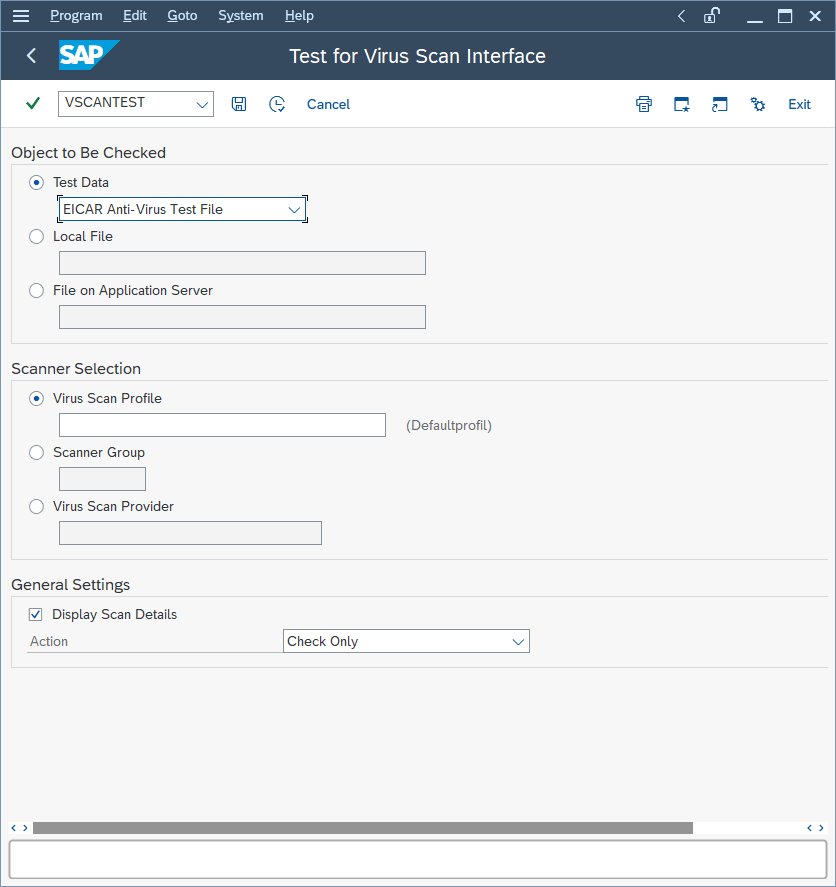 Jeder VSI-fähige SAP-Anwendungsserver verfügt auch über einen eingebauten Test, um zu überprüfen, ob die Konfigurationsschritte korrekt durchgeführt wurden. Dazu wird ein EICAR-Testvirus (www.eicar.org) in eine Transaktion gepackt, die einen bestimmten Scanner aufrufen kann.
 -
Wenn Sie nichts ausfüllen, wird das Standardprofil aufgerufen, das im letzten Schritt konfiguriert wurde, also füllen Sie nichts aus.
-
Klicken Sie auf Ausführen.Es erscheint eine Benachrichtigung, die erklärt, was ein EICAR-Testviren ist.
-
Bestätigen Sie die Benachrichtigung.Die Transaktion wird abgefangen:
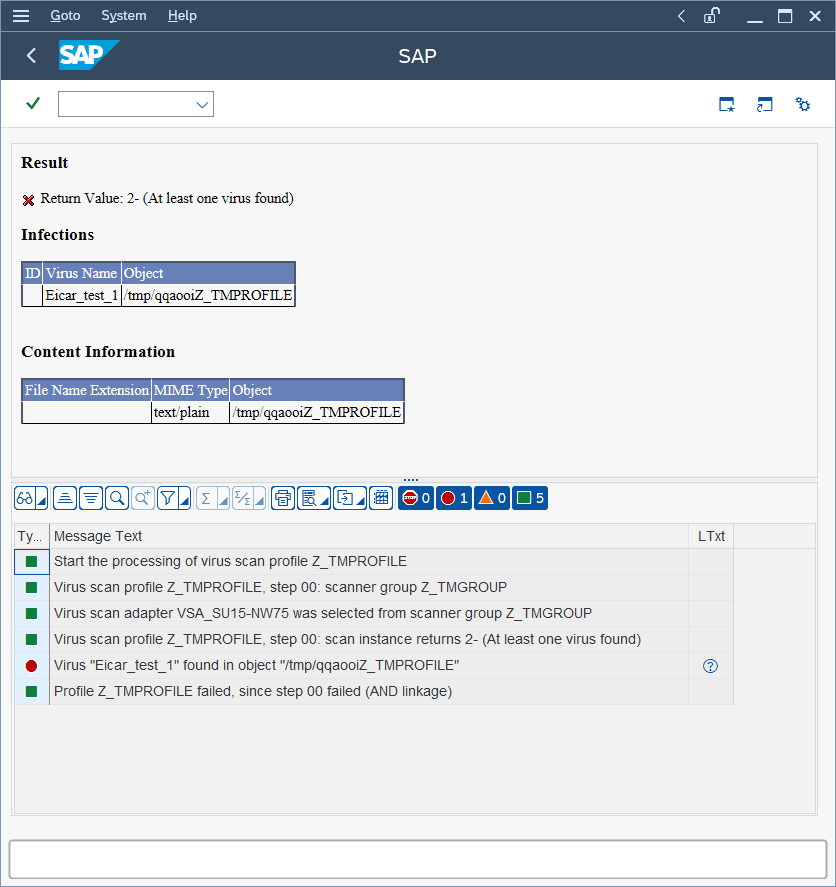
Infektionen zeigt Informationen über die erkannte Malware an.
Content Information zeigt den korrekten MIME-Typ der Datei an.
Der Dateiname ist immer eine zufällig generierte 7-stellige alphabetische Zeichenfolge,
gefolgt vom Namen des Virensuche-Profils.
Danach gibt es eine Ausgabe zu jedem Schritt der Transaktion:
- Die Transaktion hat das Standard-Virensuche-Profil aufgerufen, welches das Virensuche-Profil Z_TMPROFILE ist.
- Das Virensuche-Profil Z_TMPROFILE ist so konfiguriert, dass es einen Adapter aus der Virensuche-Gruppe Z_TMGROUP aufruft.
- Die Virensuche-Gruppe Z_TMGROUP hat mehrere Adapter konfiguriert und ruft einen davon auf (in diesem Fall VSA_NPLHOST).
- Der Virensuche-Adapter gibt den Wert 2- zurück, was bedeutet, dass ein Virus gefunden wurde.
- Informationen über die erkannte Malware werden angezeigt, indem Eicar_test_1 und das Dateiobjekt /tmp/zUeEbZZ_TMPROFILE angezeigt werden.
- Das aufgerufene Standard-Virensuche-Profil Z_TMPROFILE schlägt fehl, da Schritt 00 (die Virensuche-Gruppe) nicht erfolgreich war und daher die Dateitransaktion von der weiteren Verarbeitung gestoppt wird.
Zur Überprüfung gibt es auch Informationen zu diesem Malware-Ereignis in der Server- und Workload Protection-Konsole. Um das Ereignis zu sehen, öffnen Sie den Computer-Editor und klicken Sie
auf .
Unterstützte MIME-Typen
Die vom Scanner unterstützten MIME-Typen variieren je nach verwendeter Version des
Agents.
Um den Scanner so zu konfigurieren, dass er MIME-Typen oder Dateierweiterungen erkennt,
die in dieser Tabelle nicht enthalten sind, ohne den Agenten zu aktualisieren, siehe
Benutzerdefinierte MIME-Typ-Zuordnungen hinzufügen.
- Agent-Version 9.6 verwendet VSAPI 9.85
- Agent-Version 10.0 verwendet ATSE 9.861
- Agent-Version 10.1 verwendet ATSE 9.862
- Agent-Version 10.2, 10.3, 11.0, 11.1 und 11.2 verwendet ATSE 10.000
- Agent-Version 11.3 und höher verwendet ATSE 11.0.000
|
MIME-Typ
|
Beschreibung
|
Erweiterung
|
Unterstützt im 9.6-Agent
|
Unterstützt im Agenten 10.0
|
Unterstützt in Agent 10.1 und später
|
|
application/octet-stream
|
|
*
|
Ja
|
Ja
|
Ja
|
|
Anwendung/Com
|
COM-Datei
|
com
|
Ja
|
Ja
|
Ja
|
|
application/ecmascript
|
EMCScript-Datei
|
es
|
Ja
|
Ja
|
Ja
|
|
application/hta
|
HTA-Datei
|
hta
|
Ja
|
Ja
|
Ja
|
|
Anwendung/Java-Archiv
|
Java-Archivdatei (JAR)
|
JAR
|
Ja
|
Ja
|
Ja
|
|
Anwendung/JavaScript
|
Javascript-Datei
|
js, jsxinc, jsx
|
Ja
|
Ja
|
Ja
|
|
Anwendung/msword
|
Word für Windows
|
doc, Punkt
|
Ja
|
Ja
|
Ja
|
|
application/vnd.ms-access
|
MS Access
|
mdb
|
Nein
|
Nein
|
Nein
|
|
application/vnd.ms-project
|
MS Project
|
mpp
|
Nein
|
Nein
|
Nein
|
|
Anwendung/msword
|
MS Word
|
doc, Punkt
|
Ja
|
Ja
|
Ja
|
|
application/octet-stream
|
COM-Datei
|
com
|
Ja
|
Ja
|
Ja
|
|
application/octet-stream
|
EXE-Datei
|
exe
|
Ja
|
Ja
|
Ja
|
|
application/pdf
|
Adobe Portable Document Format-Datei
|
PDF
|
Ja
|
Ja
|
Ja
|
|
application/postscript
|
Postskriptum
|
ai
|
Ja
|
Ja
|
Ja
|
|
application/postscript
|
Postskriptum
|
ps
|
Ja
|
Ja
|
Ja
|
|
application/postscript
|
Postskriptum
|
ps
|
Ja
|
Ja
|
Ja
|
|
application/rar
|
RAR-Datei
|
rar
|
Ja
|
Ja
|
Ja
|
|
application/rtf
|
Microsoft RTF
|
RTF
|
Ja
|
Ja
|
Ja
|
|
Anwendung/sar
|
Sar-Datei
|
sar
|
Ja
|
Ja
|
Ja
|
|
application/vnd.ms-excel
|
Excel für Windows
|
xls, xlt, xla
|
Ja
|
Ja
|
Ja
|
|
application/vnd.ms-outlook
|
Outlook für Windows
|
msg
|
Nein
|
Ja
|
Ja
|
|
application/vnd.ms-powerpoint
|
Windows PowerPoint
|
ppt, pot, pps, ppa
|
Ja
|
Ja
|
Ja
|
|
application/vnd.ms-publisher
|
MS Publisher
|
pub
|
Nein
|
Nein
|
Ja
|
|
application/vnd.oasis.opendocument
|
Dokument öffnen
|
odf
|
Ja
|
Ja
|
Ja
|
|
application/vnd.openxmlformats-officedocument.presentationml.presentation
|
MS Office-Datei
|
pptx, potx, ppsx, ppam, pptm, potm, ppsm
|
Ja
|
Ja
|
Ja
|
|
application/vnd.openxmlformats-officedocument.spreadsheetml.sheet
|
MS Office-Datei
|
xlsx, xltx, xlsm, xltm, xlam, xlsb
|
Ja
|
Ja
|
Ja
|
|
application/vnd.openxmlformats-officedocument.wordprocessingml.document
|
MS Office-Datei
|
docx, dotx, docm, dotm
|
Ja
|
Ja
|
Ja
|
|
application/vnd.rn-realmedia
|
Real Media
|
rm
|
Ja
|
Ja
|
Ja
|
|
application/wordperfect
|
WOrdPerfect
|
wp, wp5, wp6, wpd, w60, w61
|
Ja
|
Ja
|
Ja
|
|
application/x-alf
|
|
alf
|
Ja
|
Ja
|
Ja
|
|
application/x-arc-komprimiert
|
ARC-Datei
|
arc
|
Ja
|
Ja
|
Ja
|
|
application/x-bzip2
|
bZIP-Datei
|
*
|
Ja
|
Ja
|
Ja
|
|
application/x-cpio
|
CPIO-Datei
|
*
|
Ja
|
Ja
|
Ja
|
|
application/x-director
|
Macromedia Director Shockwave-Film
|
dcr
|
Ja
|
Ja
|
Ja
|
|
application/x-gzip
|
Gzip
|
*
|
Ja
|
Ja
|
Ja
|
|
application/xhtml+xml
|
XHTML
|
dhtm, dhtml, htm, html, htx, sht, shtm, shtml, stml, xht, xhtm, xhtml, xml, txt
|
Ja
|
Ja
|
Ja
|
|
application/x-java-class
|
JAVA-Applet
|
Klasse
|
Ja
|
Ja
|
Ja
|
|
application/x-kep
|
|
kep
|
Ja
|
Ja
|
Ja
|
|
application/x-otf
|
|
otf
|
Ja
|
Ja
|
Ja
|
|
application/x-sapshortcut
|
|
sap, sapc
|
Ja
|
Ja
|
Ja
|
|
application/x-shockwave-flash
|
Macromedia Flash
|
swf
|
Ja
|
Ja
|
Ja
|
|
application/x-silverlight-app
|
PKZIP
|
xap
|
Ja
|
Ja
|
Ja
|
|
application/x-sim
|
|
sim
|
Ja
|
Ja
|
Ja
|
|
application/x-tar
|
TAR-Datei
|
tar
|
Ja
|
Ja
|
Ja
|
|
application/x-vbs
|
|
*
|
Ja
|
Ja
|
Ja
|
|
application/zip
|
ZIP-Datei
|
zip, zipx
|
Ja
|
Ja
|
Ja
|
|
audio/basic
|
Audio
|
snd, au
|
Ja
|
Ja
|
Ja
|
|
audio/midi
|
MIDI
|
mid, midi, rmi, mdi, kar
|
Ja
|
Ja
|
Ja
|
|
audio/x-aiff
|
Audio Interchange File Format von Apple/SGI
|
aiff, aif, aifc
|
Ja
|
Ja
|
Ja
|
|
audio/x-mpeg-3
|
MP3
|
mp3
|
Ja
|
Ja
|
Ja
|
|
audio/x-realaudio
|
Real Audio
|
ra
|
Ja
|
Ja
|
Ja
|
|
audio/x-voc
|
Creative Voice Format (VOC)
|
voc
|
Ja
|
Ja
|
Ja
|
|
image/bmp
|
Windows-BMP
|
bmp
|
Ja
|
Ja
|
Ja
|
|
image/gif
|
GIF
|
gif
|
Ja
|
Ja
|
Ja
|
|
Bild/ico
|
Windows-Symbol
|
ico
|
Ja
|
Ja
|
Ja
|
|
image/jpeg
|
JPEG
|
jpg, jpeg, jpe, jif, jfif, jfi
|
Ja
|
Ja
|
Ja
|
|
image/msp
|
Microsoft Paint
|
msp
|
Ja
|
Ja
|
Ja
|
|
image/png
|
Portable Network Graphics
|
png
|
Ja
|
Ja
|
Ja
|
|
Bild/ppm
|
PPM-Bild
|
ppm
|
Ja
|
Ja
|
Ja
|
|
image/svg+xml
|
|
svg
|
Ja
|
Ja
|
Ja
|
|
image/tiff
|
TIFF
|
tif, tiff
|
Ja
|
Ja
|
Ja
|
|
image/vnd.ms-modi
|
Microsoft Dokument Imaging
|
mdi
|
Ja
|
Ja
|
Ja
|
|
image/x-cpt
|
Corel PhotoPaint
|
cpt
|
Ja
|
Ja
|
Ja
|
|
image/x-pcx
|
PCX
|
pcx
|
Ja
|
Ja
|
Ja
|
|
image/x-pict
|
Macintosh-Bitmap
|
pct
|
Ja
|
Ja
|
Ja
|
|
image/x-ras
|
Sun Raster(RAS)
|
ras
|
Ja
|
Ja
|
Ja
|
|
image/x-wmf
|
Windows-Metadatei
|
wmf
|
Ja
|
Ja
|
Ja
|
|
text/csv
|
CSV
|
csv, txt
|
Ja
|
Ja
|
Ja
|
|
text/html
|
HTML
|
dhtm, dhtml, htm, html, htx, sht, shtm, shtml, stml, xht, xhtm, xhtml, xml, txt
|
Ja
|
Ja
|
Ja
|
|
text/plain
|
|
*
|
Ja
|
Ja
|
Ja
|
|
text/plain
|
Textdatei
|
txt
|
Ja
|
Ja
|
Ja
|
|
text/xml
|
XML
|
dhtm, dhtml, htm, html, htx, sht, shtm, shtml, stml, xht, xhtm, xhtml, xml, txt
|
Ja
|
Ja
|
Ja
|
|
text/xsl
|
XSL
|
xsl
|
Ja
|
Ja
|
Ja
|
|
unknown/unknown
|
|
*
|
Ja
|
Ja
|
Ja
|
|
video/mpeg
|
|
*
|
Ja
|
Ja
|
Ja
|
|
video/quicktime
|
Quick Time Media
|
qt
|
Ja
|
Ja
|
Ja
|
|
video/x-fli
|
AutoDesk Animator
|
fli
|
Ja
|
Ja
|
Ja
|
|
video/x-flv
|
Macromedia Flash FLV Video
|
flv
|
Ja
|
Ja
|
Ja
|
|
video/x-ms-asf
|
Advanced Streaming Format
|
asf
|
Ja
|
Ja
|
Ja
|
|
video/x-scm
|
Lotus ScreenCam-Film
|
scm
|
Ja
|
Ja
|
Ja
|
|
text/x-msdos-batch
|
Eine Batchdatei ist eine Skriptdatei in DOS, OS/2 und Microsoft Windows
|
bat, cmd, btm, txt
|
No
|
No
|
No
|