


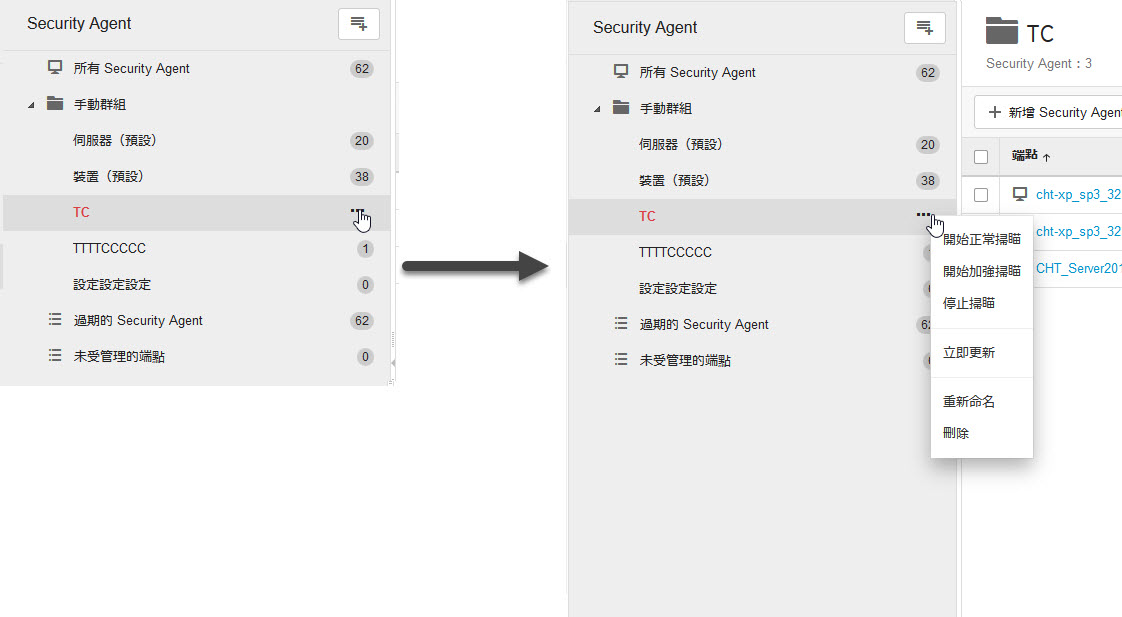
從 Security Agent 樹狀結構中選取一個群組並按一下群組名稱旁的  後,會出現一個功能表。根據您選取的群組類型,一些命令僅可在特定群組類型中使用,或者可能已關閉。使用這些命令管理特定群組內的 Security Agent。
後,會出現一個功能表。根據您選取的群組類型,一些命令僅可在特定群組類型中使用,或者可能已關閉。使用這些命令管理特定群組內的 Security Agent。按一下  將新的手動群組或過濾器新增至 Security Agent 樹狀結構。
將新的手動群組或過濾器新增至 Security Agent 樹狀結構。下表說明可以在每個群組類型中使用的命令。
所有 Security Agent 群組命令
|
命令
|
說明
|
||
|
立即更新
|
更新 Security Agent 的最新元件
|
||
|
設定全域代理程式設定
|
(在「傳統模式」下可用)
對會套用到所有受支援的 Security Agent 的安全設定進行設定
如需詳細資訊,請參閱全域 Security Agent 設定。
|

手動群組命令
|
命令
|
說明
|
||
|
開始正常掃瞄
|
開始掃瞄 Mac 和 Windows 端點
|
||
|
開始加強掃瞄
|
開始進階掃瞄,以分析和清除正常掃瞄未能移除的安全威脅
|
||
|
停止掃瞄
|
停止掃瞄 Windows 端點
|
||
|
立即更新
|
更新 Security Agent 的最新元件
|
||
|
設定策略
|
(在「傳統模式」下可用)
設定 Windows、Mac 和 Android Security Agent 的以群組為基礎的安全設定以及 iOS 安全資料檔的密碼設定
如需詳細資訊,請參閱設定策略。
|
||
|
複製設定
|
(在「傳統模式」下可用)
將某個群組中的安全設定複製到 Security Agent 樹狀結構中指定的目標群組。然後,目標群組中的 Security Agent 會採用與來源群組相同的設定。
如需詳細資訊,請參閱複製群組設定。
|
||
|
還原至網域 OU
|
將已加入 Active Directory 網域的端點從手動群組移至這些端點所屬的網域群組
如需詳細資訊,請參閱將端點從手動群組還原至 Active Directory 網域群組。
|
||
|
重新命名
|
變更手動群組的名稱
|
||
|
刪除
|
從 Security Agent 樹狀結構中刪除手動群組
|
Active Directory 群組命令
|
命令
|
說明
|
||
|
開始正常掃瞄
|
開始掃瞄 Mac 和 Windows 端點
|
||
|
開始加強掃瞄
|
開始進階掃瞄,以分析和清除正常掃瞄未能移除的安全威脅
|
||
|
停止掃瞄
|
停止掃瞄 Windows 端點
|
||
|
立即更新
|
更新 Security Agent 的最新元件
|
||
|
設定策略
|
(在「傳統模式」下可用)
設定 Windows、Mac 和 Android Security Agent 的以群組為基礎的安全設定以及 iOS 安全資料檔的密碼設定
如需詳細資訊,請參閱設定策略。
|
||
|
移至手動群組
|
將端點移至特定手動群組
|
過濾器命令
|
命令
|
說明
|
||
|
開始正常掃瞄
|
開始掃瞄 Mac 和 Windows 端點
|
||
|
開始加強掃瞄
|
開始進階掃瞄,以分析和清除正常掃瞄未能移除的安全威脅
|
||
|
停止掃瞄
|
停止掃瞄 Windows 端點
|
||
|
編輯過濾條件
|
變更過濾器的條件
|
||
|
重新命名
|
變更過濾器的名稱
|
||
|
刪除
|
從 Security Agent 樹狀結構中刪除過濾器
|