


Web 主控台的主要區段
Web 主控台包含下列主要區段:
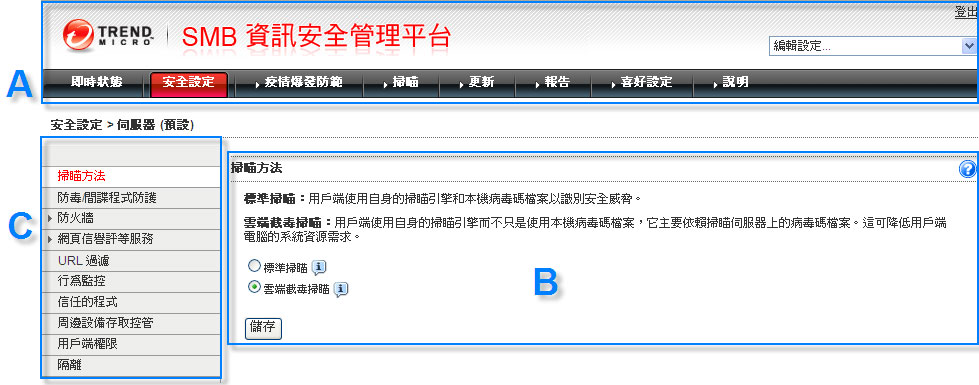
| 區段 | 說明 |
|---|---|
A. 主功能表 |
Web 主控台的頂端就是主功能表。 右上角是一個下拉式方塊,其中包含管理員經常執行之工作的捷徑。 還提供「登出」連結,以允許您結束目前的作業階段。 |
| B. 組態設定區域 |
主功能表項目下方是組態設定區域。使用此區域以根據您選取的功能表項目選取選項。 |
| C. 功能表側邊欄(並非所有畫面上均提供) |
當您在「安全設定」畫面中選擇 Security Agent 群組後,再按一下「進行設定」,即可顯示功能表側邊欄。使用側邊欄可設定安全設定,並掃瞄屬於該群組的桌上型電腦和伺服器。 當您從「安全設定」畫面選擇 Messaging Security Agent 時(僅限 Advanced 版),可以使用側邊欄設定安全設定,並掃瞄 Microsoft Exchange Server。 |
Web 主控台的功能表選項
在 Web 主控台上可使用下列功能表選項:
功能表選項 |
說明 |
|---|---|
即時狀態 |
在 Worry-Free Business Security 策略中提供了一項核心功能。使用「即時狀態」可檢視有關疫情爆發與重大安全威脅的警訊與通知。
|
安全設定 |
|
疫情爆發防範 |
設定並部署疫情爆發防範、弱點評估和損害清除。 |
掃瞄 |
|
更新 |
|
報告 |
產生報告以追蹤安全威脅和其他安全相關事件 |
喜好設定 |
|
說明 |
|