


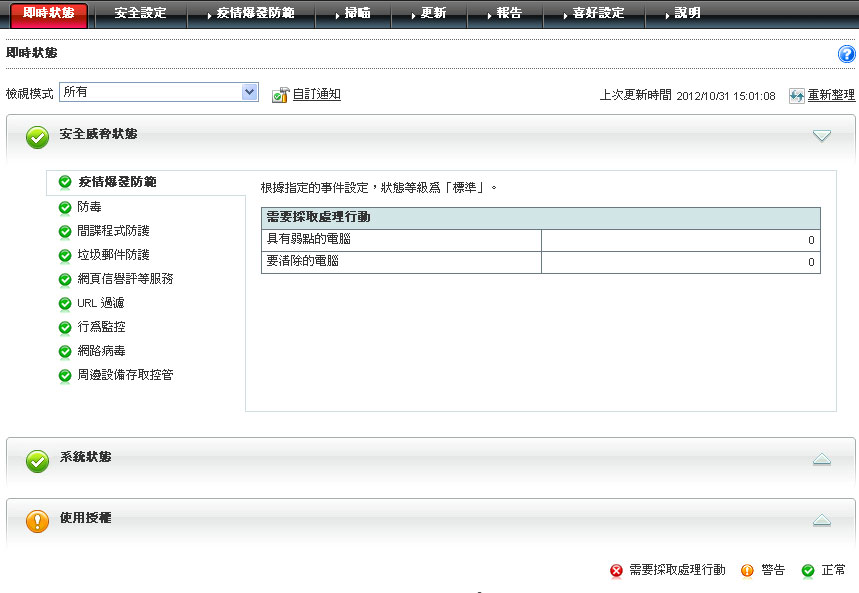
使用「即時狀態」畫面取得您網路安全威脅的整體檢視。
在「即時狀態」畫面中,資訊的重新整理速率會依區段而有所不同。一般而言,重新整理速率介於 1 到 10 分鐘之間。如果要手動重新整理畫面資訊,請按一下瀏覽器的「重新整理」按鈕。
瞭解圖示
圖示會警告您,是否需要執行處理行動。展開區段以檢視詳細資訊。您也可以按一下表格中的項目,以檢視特定詳細資訊。如需有關特定用戶端的詳細資訊,請按一下表格中顯示的編號連結。
|
圖示 |
說明 |
|---|---|
|
|
正常 只有少數用戶端需要修補。裝置及網路上的病毒、間諜程式和其他惡意程式活動的風險不高。 |
|
|
警告 採取處理行動,防止您的網路有其他風險。一般而言,警告圖示意指您有許多具有弱點的電腦,回報的病毒或其他惡意程式事件過多。當趨勢科技發出「中度病毒警訊」時,會顯示疫情爆發防範的警告。 |
|
|
需要採取處理行動 警告圖示代表系統管理員必須採取行動以解決安全問題。 |


WFBS 所產生的資訊會顯示在「即時狀態」畫面上,這些資訊取自於從用戶端收集的資料。
安全威脅狀態
此區段顯示下列資訊:
|
區段 |
說明 |
|---|---|
|
疫情爆發防範 |
網路上可能的病毒爆發。 |
|
防毒 |
從通知設定後,狀態圖示會變更為顯示「警告」圖示。如果您必須採取處理行動:
|
|
間諜程式防護 |
顯示最新的間諜程式掃瞄結果和間諜程式記錄檔項目。「間諜程式威脅事件」表格的「事件數目」欄會顯示最新的間諜程式掃瞄結果。 如需有關特定用戶端的詳細資訊,請按一下「間諜程式威脅事件」表格中,位於「偵測到的事件」欄下的編號連結。您可以在該處找到會影響用戶端的特定間諜程式威脅的相關資訊。 |
|
垃圾郵件防護 |
按一下高、中或低連結,重新導向至所選 Microsoft Exchange Server 的組態設定畫面,您可以在其中利用「垃圾郵件防護」畫面設定上限等級。按一下「已關閉」可重新導向至適當的畫面。此資訊會每小時更新。 |
|
網頁信譽評等 |
趨勢科技判定可能有危險的網站。 |
|
URL 過濾 |
系統管理員判定為限制的網站。 |
|
行為監控 |
行為監控策略違規。 |
|
網路病毒 |
防火牆設定所判定的偵測。 |
|
周邊設備存取控管 |
限制存取 USB 裝置和網路磁碟機 註:
WFBS 支援透過 USB 介面連接的所有類型的儲存裝置,但不包括智慧型手機和數位相機。 |
系統狀態
此區段顯示安裝代理程式的用戶端上更新元件和可用空間的相關資訊。
|
區段 |
說明 |
|---|---|
|
元件更新 |
部署代理程式的更新元件時,元件更新的狀態。 |
|
雲端截毒掃瞄 |
無法連線至掃瞄伺服器的 Security Agent。 註:
掃瞄伺服器是 Security Server 上代管的服務。 |
|
特殊系統事件 |
用來當作伺服器使用(執行伺服器作業系統)的用戶端的磁碟空間資訊。 |
您可以在「」中自訂參數,以觸發 Web 主控台顯示「警告」或「需要採取處理行動」圖示。
使用授權狀態
此區段顯示您的產品使用授權狀態相關資訊,特別是到期資訊。
即時狀態更新間隔
若要瞭解即時狀態資訊的更新頻率,請參閱下表。
|
項目 |
更新間隔(分鐘) |
代理程式將記錄檔傳送至伺服器的時間間隔(分鐘) |
|---|---|---|
|
疫情爆發防範 |
3 |
N/A |
|
防毒 |
1 |
Security Agent:立即 Messaging Security Agent: 5 |
|
間諜程式防護 |
3 |
1 |
|
垃圾郵件防護 |
3 |
60 |
|
網頁信譽評等 |
3 |
立即 |
|
URL 過濾 |
3 |
立即 |
|
行為監控 |
3 |
2 |
|
網路病毒 |
3 |
2 |
|
周邊設備存取控管 |
3 |
2 |
|
雲端截毒掃瞄 |
60 |
N/A |
|
使用授權 |
10 |
N/A |
|
元件更新 |
3 |
N/A |
|
特殊系統事件 |
10 |
當監聽服務 TmListen 啟動時 |