


使用命令列介面 (CLI) 部署具有 Proxmox 叢集的服務閘道虛擬裝置。
確認是否符合系統需求。如需詳細資訊,請參閱服務閘道設備系統需求。
 |
注意以下 Proxmox 指示和螢幕截圖截至 2025 年 12 月 3 日有效。如需進一步協助,請查閱您的 Proxmox 文件。
|
步驟
- 移至。
- 點擊「Download Virtual Appliance」。會出現「服務閘道虛擬裝置」面板。
- 選擇「Proxmox (QCOW2)」。
- 點擊「Download Disk Image」以下載 QCOW2 檔案。

秘訣
複製註冊代碼以供後續步驟使用。註冊代碼若未使用,將在24小時內過期。 - 將磁碟映像檔上傳至 Proxmox 叢集。
# scp <SG_image_path> root@<VM_IP>:/<SG_image_path>
scp sg-va-3.0.24.10508-standard.qcow2 root@192.168.1.1:/SG/sg-va-3.0.24.10508-standard.qcow2
- 建立名為
pve-import-qcow2.sh的腳本檔案於 Proxmox,其中包含下列內容:#!/bin/bash ############################################# # Proxmox VE - Import QCOW2 Image Script # Purpose: Import qcow2 image and configure VM # Parameters: <vm_num> <qcow2_image_path> ############################################# set -e # Exit on error # Check parameter count if [ $# -ne 2 ]; then echo "[ERROR] Invalid number of parameters" echo "Usage: $0 <vm_num> <qcow2_image_path>" echo "Example: $0 100 /path/to/image.qcow2" exit 1 fi VM_NUM=$1 QCOW2_PATH=$2 STORAGE="local-lvm" echo "[INFO] Starting process for VM $VM_NUM with image: $QCOW2_PATH" # Verify VM exists echo "[INFO] Checking if VM $VM_NUM exists..." if ! qm status $VM_NUM &>/dev/null; then echo "[ERROR] VM $VM_NUM does not exist" exit 1 fi echo "[INFO] VM $VM_NUM exists" # Verify qcow2 file exists echo "[INFO] Checking if qcow2 image file exists..." if [ ! -f "$QCOW2_PATH" ]; then echo "[ERROR] File not found: $QCOW2_PATH" exit 1 fi echo "[INFO] Image file exists" # Step 1: Import disk image echo "[INFO] Step 1/5: Importing disk image to $STORAGE..." echo "[INFO] This may take a while depending on image size..." echo "" # Import disk and suppress verbose output, only show progress qm importdisk $VM_NUM "$QCOW2_PATH" $STORAGE 2>&1 | grep -E "(transferred|successfully imported)" || true # Verify import completed successfully sleep 2 if ! qm config $VM_NUM | grep -q "^unused0:"; then echo "" echo "[ERROR] Import failed - unused0 disk not found" exit 1 fi echo "" echo "[INFO] Disk import successful" # Step 2: Get unused0 disk name echo "[INFO] Step 2/5: Getting unused disk information..." UNUSED_DISK=$(qm config $VM_NUM | grep "^unused0:" | awk '{print $2}') if [ -z "$UNUSED_DISK" ]; then echo "[ERROR] Could not find unused0 disk" echo "[WARN] Please check VM $VM_NUM configuration" exit 1 fi echo "[INFO] Found unused disk: $UNUSED_DISK" # Step 3: Attach disk as virtio0 echo "[INFO] Step 3/5: Attaching disk as virtio0..." if ! qm set $VM_NUM --virtio0 $UNUSED_DISK >/dev/null 2>&1; then echo "[ERROR] Failed to attach disk" exit 1 fi echo "[INFO] Disk attached successfully" # Step 4: Adjust boot order (put virtio0 first) echo "[INFO] Step 4/5: Adjusting boot order..." # Get current boot order CURRENT_BOOT=$(qm config $VM_NUM | grep "^boot:" | sed 's/boot: //' | sed 's/order=//') if [ -z "$CURRENT_BOOT" ]; then # If no boot order is set, use default NEW_BOOT_ORDER="virtio0;scsi0;ide2;net0" echo "[WARN] No existing boot order found, using default" else # Remove existing virtio0 (if present) and add to front CURRENT_BOOT=$(echo "$CURRENT_BOOT" | sed 's/virtio0;//g' | sed 's/;virtio0//g' | sed 's/virtio0//g') # Clean up possible extra semicolons CURRENT_BOOT=$(echo "$CURRENT_BOOT" | sed 's/^;//' | sed 's/;$//' | sed 's/;;/;/g') if [ -z "$CURRENT_BOOT" ]; then NEW_BOOT_ORDER="virtio0" else NEW_BOOT_ORDER="virtio0;$CURRENT_BOOT" fi fi echo "[INFO] New boot order: $NEW_BOOT_ORDER" if ! qm set $VM_NUM --boot order=$NEW_BOOT_ORDER >/dev/null 2>&1; then echo "[ERROR] Failed to set boot order" exit 1 fi echo "[INFO] Boot order configured successfully" # Step 5: Set SMBIOS tag echo "[INFO] Step 5/5: Setting SMBIOS tag..." if ! qm set $VM_NUM --smbios1 "manufacturer=Proxmox,product=ProxmoxVE" >/dev/null 2>&1; then echo "[ERROR] Failed to set SMBIOS tag" exit 1 fi echo "[INFO] SMBIOS tag configured successfully" # Complete echo "" echo "=========================================" echo "[INFO] All steps completed successfully!" echo "[INFO] VM $VM_NUM has been configured" echo "=========================================" echo "" echo "[INFO] VM Configuration Summary:" qm config $VM_NUM | grep -E "^(virtio0|boot|smbios1):" exit 0 - 在 Proxmox 叢集上建立虛擬機器。TrendAI™ 建議遵循服務閘道安裝所指定的 CPU 和記憶體需求。以下使用標準映像檔作為範例來說明如何建立虛擬機。
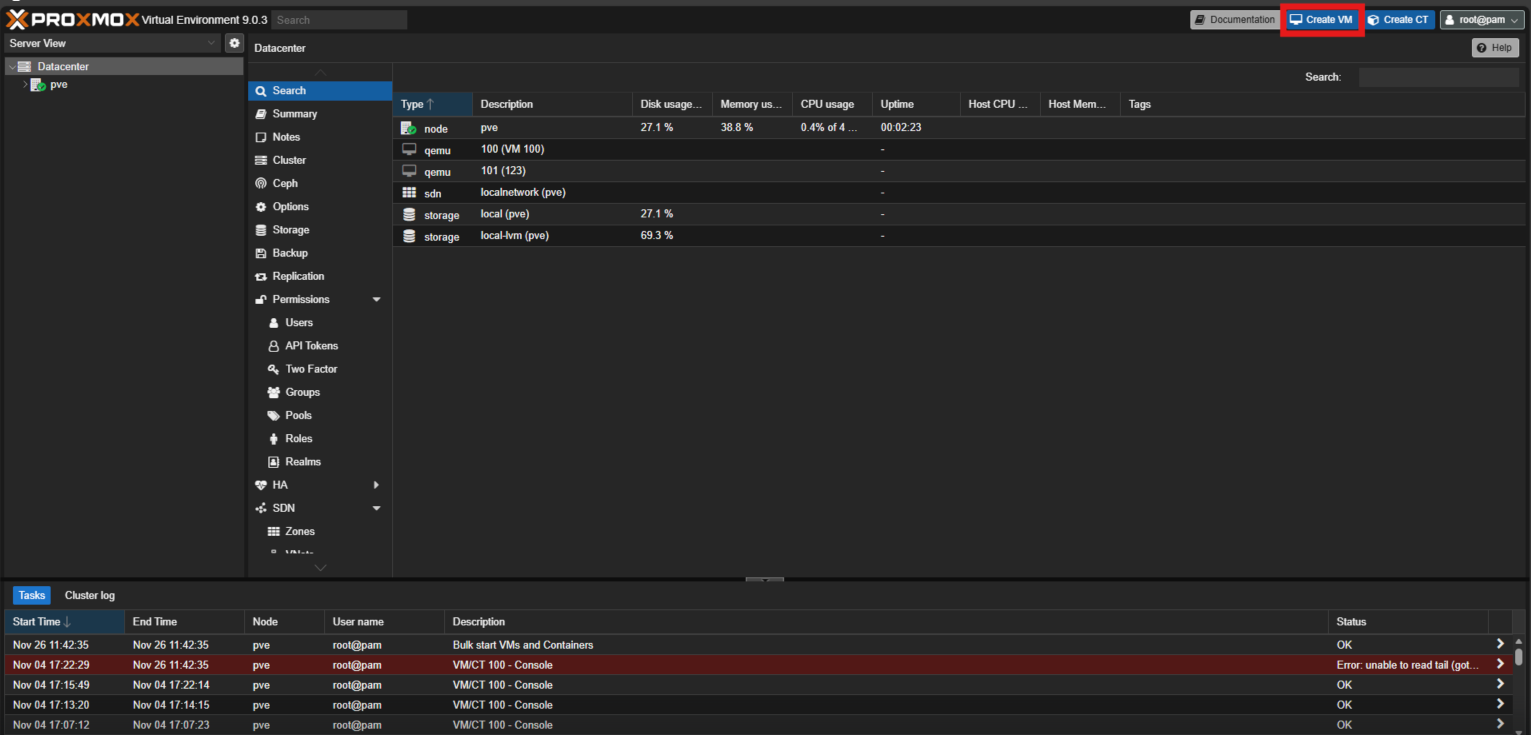
- 在 Proxmox 中,點擊「Create VM」。
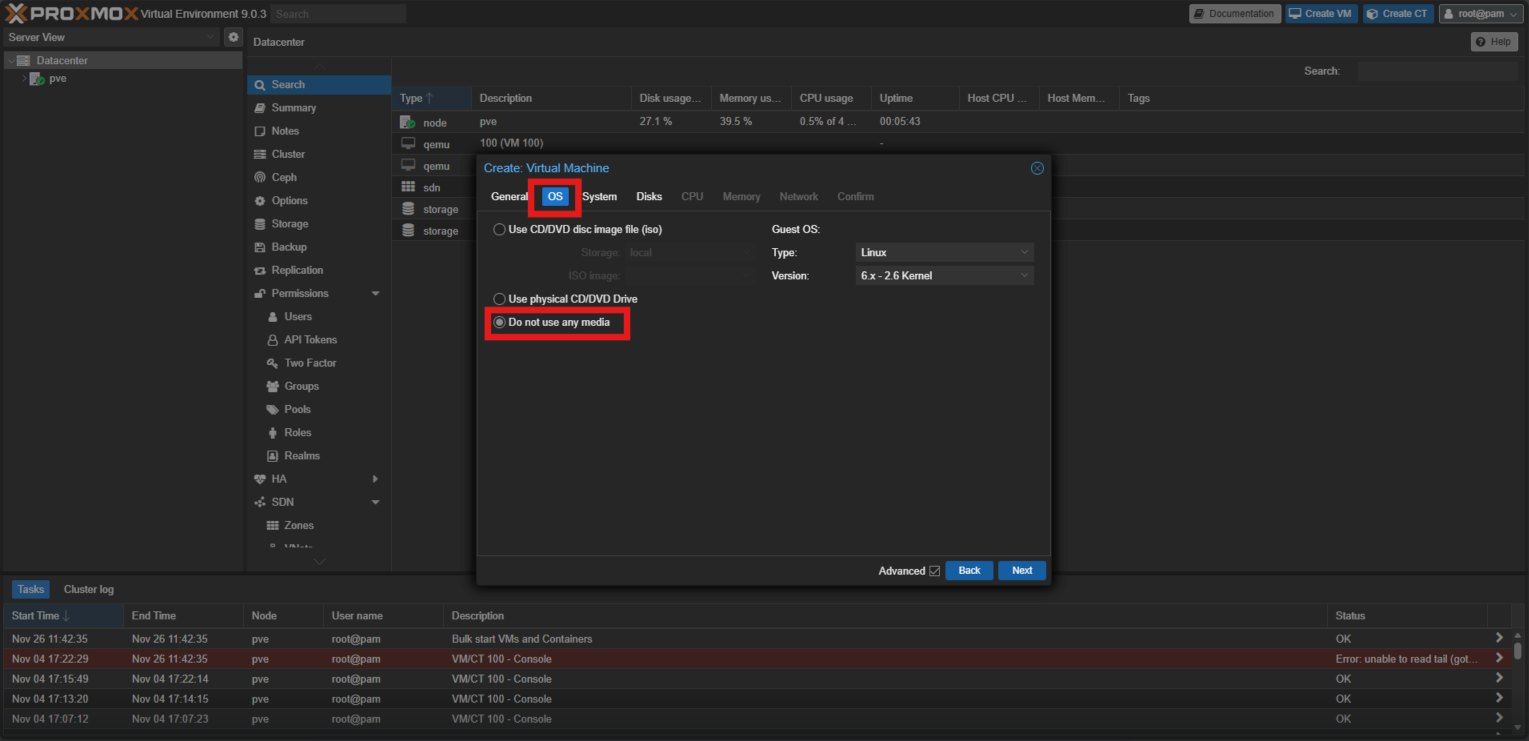
- 在「Create: Virtual Machine」視窗中,選擇「OS」標籤,選擇「Do not use any media」,然後點擊「下一步」。
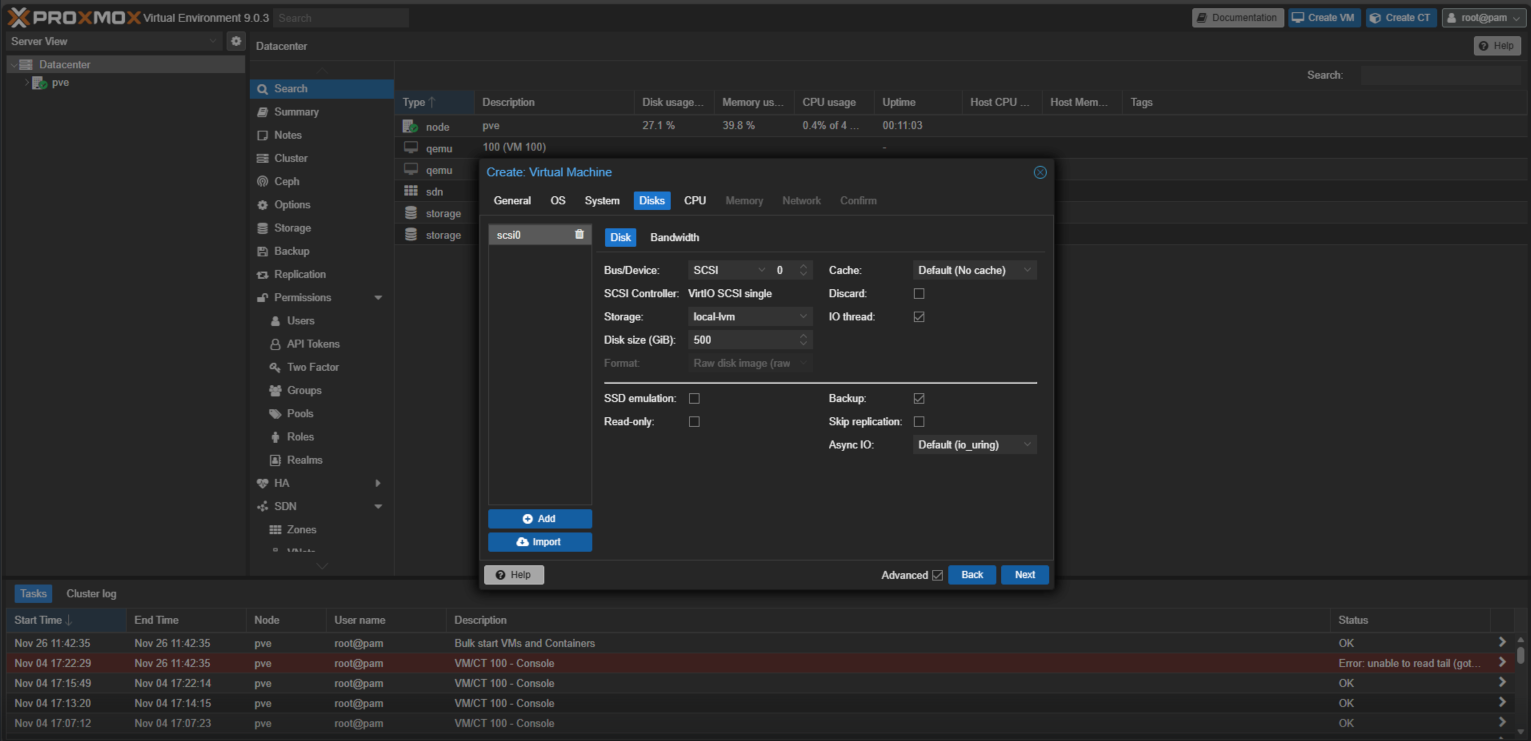
- 在「Disks」標籤上,指定服務閘道安裝的需求,然後點擊「下一步」。
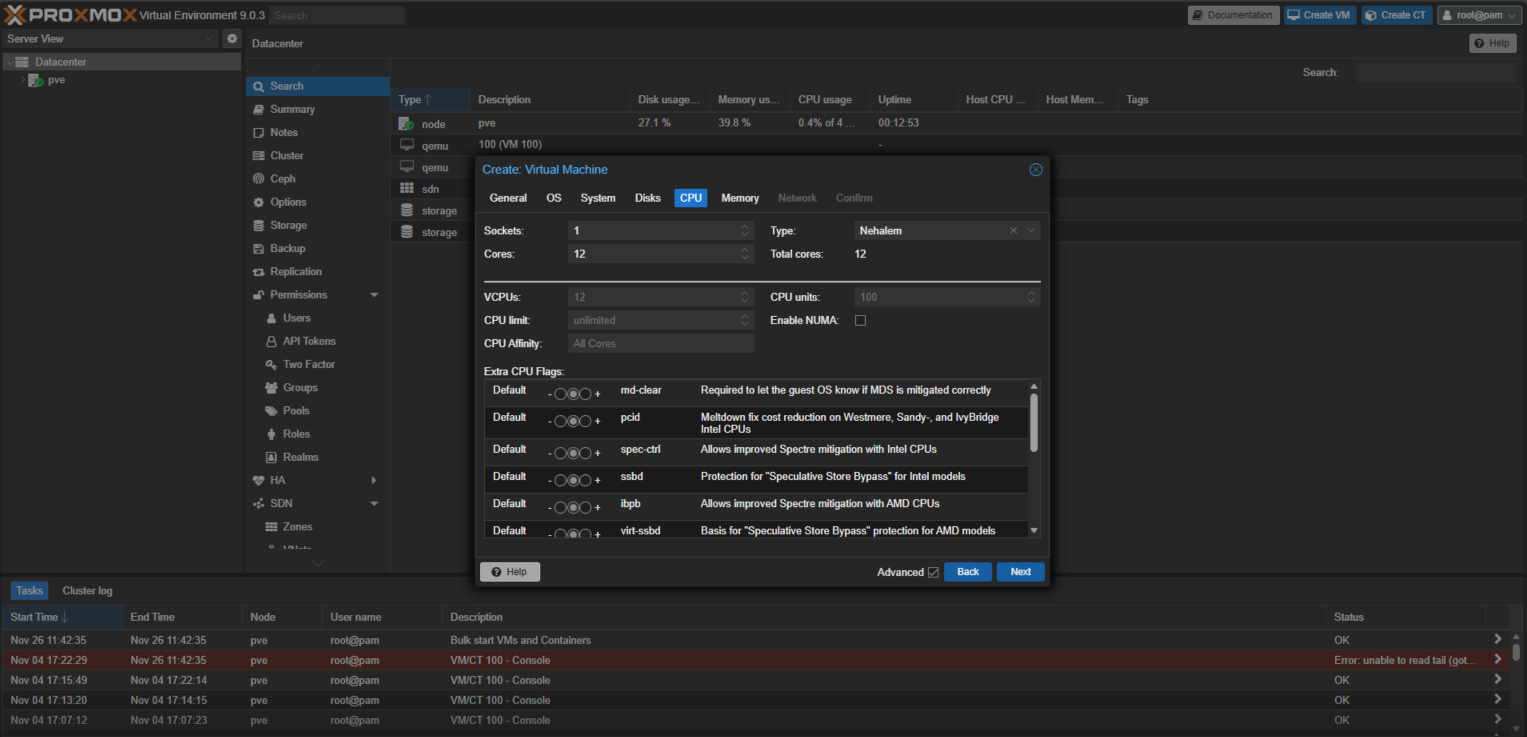
- 在「CPU」標籤上,指定服務閘道安裝的需求,然後點擊「下一步」。
- 在「記憶體」標籤上,指定服務閘道安裝的需求,然後點擊「下一步」。
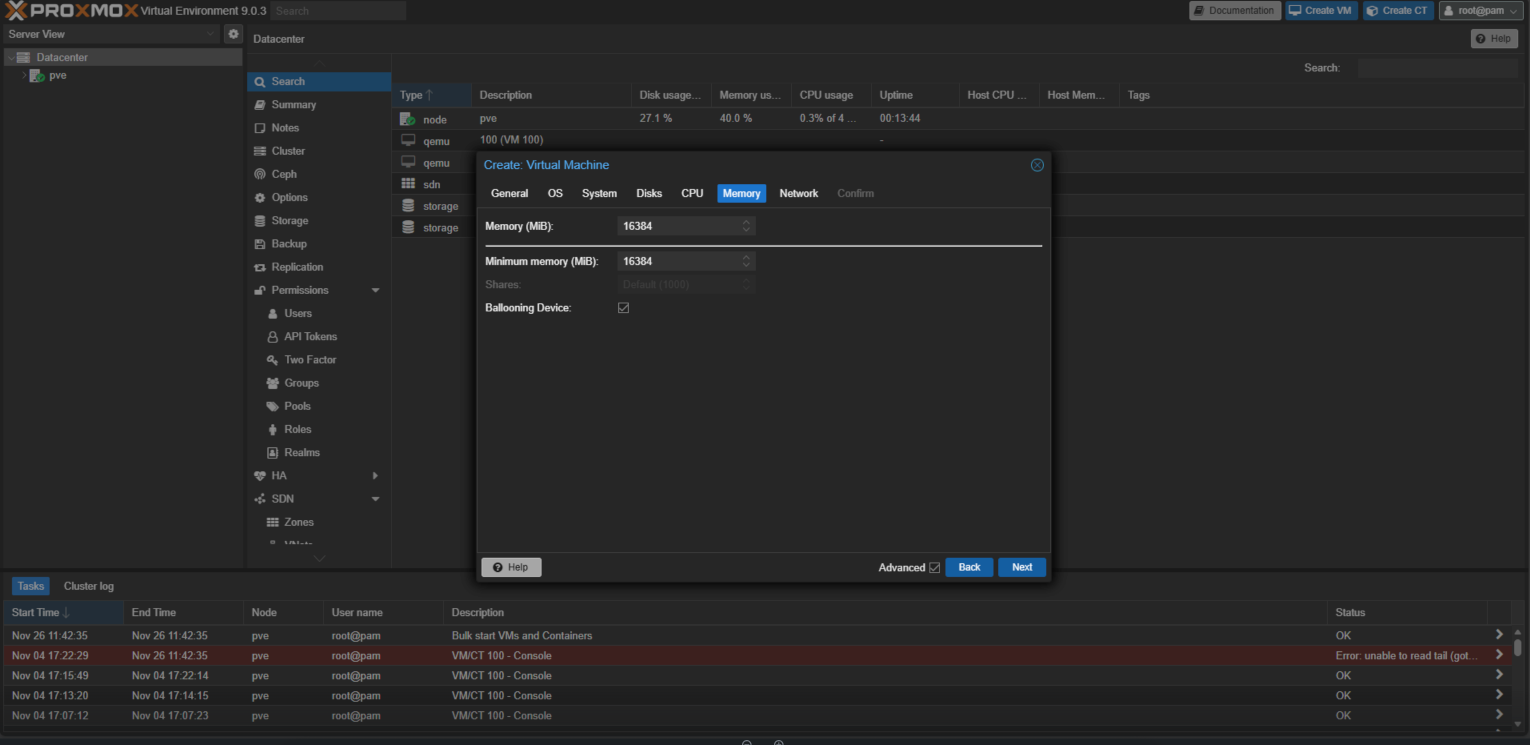
- 檢查 VM 配置並點擊「完成」以建立 VM。
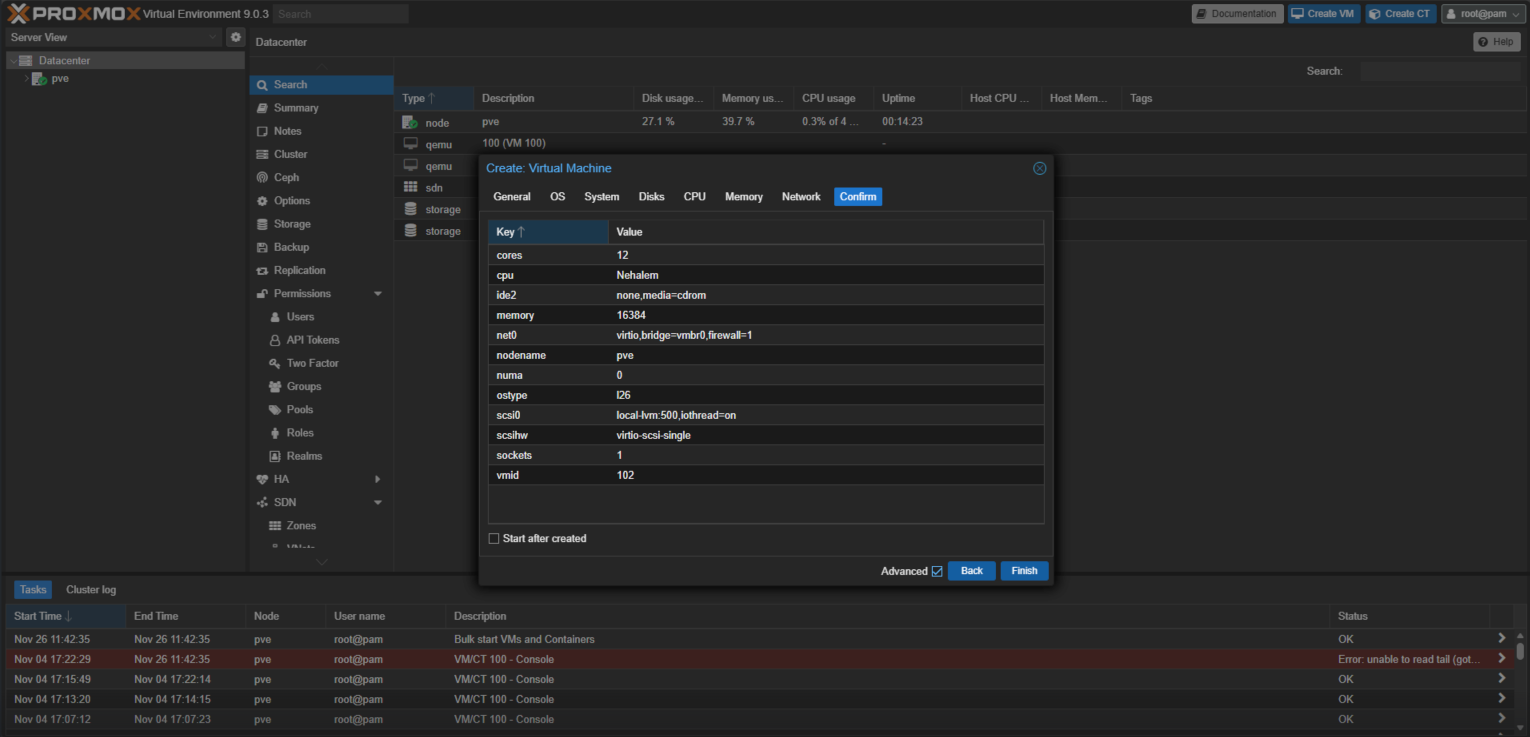
- 在 Proxmox 中,點擊「Create VM」。
- 登入 Proxmox 叢集並運行
pve-import-qcow2.sh檔案以部署服務閘道設備。# bash <SG_script_path> <VM_NUM> </SG_image_path> bash pve-import-qcow2.sh "100" "sg-va-3.0.24.10508-standard.qcow2"
- 在服務閘道虛擬裝置上,使用預設憑證登入命令行介面 (CLI)。使用者名稱:admin密碼:V1SG@2021
- 更改您的密碼。
- 輸入enable並按下
ENTER鍵以啟用管理命令。當被要求時,提供您的密碼。命令提示字元從 > 變更為 #。 - 使用以下 CLISH 命令配置所需的網路設定。
Configure network primary ipv4.static <interface> <ip_cidr> <gateway> <dns1> [dns2]
                              [cni]
為主要網路介面配置靜態 IPv4 網路設定<interface>:網路介面的名稱(例如,eth0)<ip_cidr>: 網路介面的 IPv4 位址,使用 CIDR 表示法<gateway>: 閘道路由器地址<dns1>: 主要 DNS 伺服器地址[dns2]: 次要 DNS 伺服器地址[cni]:內部網路位址池(IP 位址以 .0.0 結尾) - 要將服務閘道虛擬裝置註冊到TrendAI Vision One™,請使用 SSH 工具,例如最新版本的 PuTTY,並使用具有管理員權限的帳戶輸入以下命令。
register <registration_token>您可以在TrendAI Vision One™(步驟4)下載虛擬裝置的同一畫面上獲取該令牌。 - 如有需要,請使用 CLI 來配置其他設定。如需有關可用命令的詳細資訊,請參閱 服務閘道 CLI 命令。如需有關使用兩張網路卡設定虛擬裝置的詳細資訊,請參閱服務閘道虛擬裝置雙網路卡配置。