


連接 Salesforce 租戶以與 TrendAI Vision One™ 共享 Salesforce 元數據和系統配置錯誤信息。
步驟
- 前往 。
- 找到並按一下「Salesforce」卡片。
- 點選以下其中一項以連接租戶:
-
點選Add a production tenant。
-
點選Add a sandbox tenant。
未配置的租戶出現在列表中。 -
- 在 狀態 欄中,點選 Grant permissions 以允許 TrendAI Vision One™ 存取由租戶管理的 Salesforce 資料。

注意
點選詳細資訊以查看租戶的相關應用程式和特定權限。 - 在 Salesforce 控制台上,以管理員身份登入或建立具有足夠權限的使用者檔案,以授予 TrendAI Vision One™ 的存取權。

重要
如果您的交易安全性政策設定阻擋外部 IP 位址,請豁免 TrendAI™ IP 位址。關於這些 IP 位址,請諮詢客戶成功團隊或銷售團隊。-
如果您是標準的 Salesforce 使用者,請採取以下步驟來建立具有足夠權限的 Salesforce 使用者檔案。
-
如果您有 Salesforce 管理員帳戶,請跳過以下步驟並直接授予TrendAI Vision One™訪問權限。
-
- 如果您有標準的 Salesforce 使用者帳號,您必須建立具有必要權限的 Salesforce 使用者檔案以授予存取權。
重要
建立新的 Salesforce 使用者檔案可能需要管理員權限。如果是這樣,請聯絡 Salesforce 管理員或具有足夠權限的使用者以繼續。- 移至
- 點擊「New Profile」。
- 在「Existing Profile」下,選取 「Standard User」。
- 點擊「編輯」。
- 啟用自訂設定檔的以下權限:
-
Apex REST 服務
-
API 已啟動
-
批准已解除安裝的連接應用程式
-
自訂應用程式
-
管理自訂權限
-
管理 Salesforce CRM 內容
-
管理使用者
-
通過元數據 API 函數修改元數據
-
查詢所有檔案
-
查看所有自訂設定
-
查看所有資料防護
-
查看所有設定檔
-
查看所有使用者
-
查看事件日誌檔案
-
查看健康檢查
-
查看角色和角色層級
-
檢視設定和配置
-
- 按一下「儲存」。
- 移回。
- 點擊「編輯」,然後從「資料檔」列表中選擇新的自訂設定檔。
- 選擇「Salesforce CRM Content User」。
重要
請注意,如果此使用者檔案在 Salesforce 控制台中被停用,TrendAI Vision One™ 將無法再同步 Salesforce 資料。
- 在「Allow Access?」視窗中點擊「允許」。
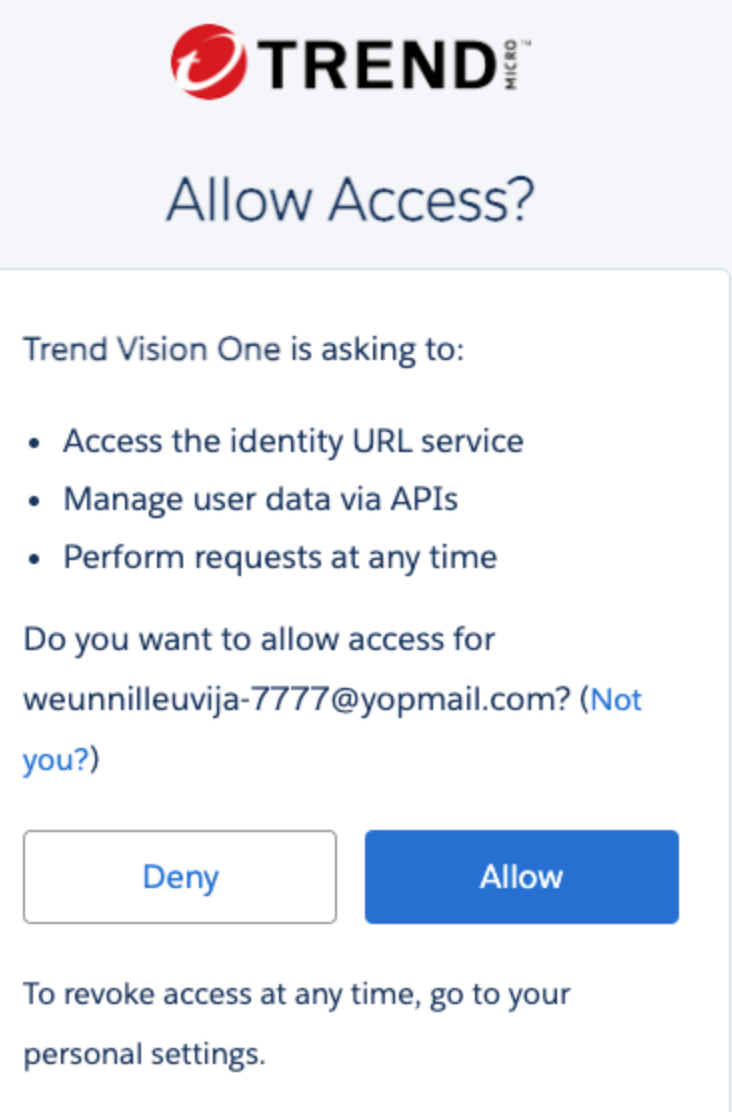 如果成功授予權限,Salesforce 租戶將開始與 TrendAI Vision One™ 共享資料。「Tenant name」 和 「租戶 ID」 會顯示在 中。如果未授予權限,請點選授與權限以重試。
 - 要連接其他租戶,點選Add Tenant,選擇租戶類型,然後重複前一步驟。
- 如果您決定防止相關的TrendAI Vision One™應用程式存取由租戶管理的資料,請封鎖存取權限。
- 點選Block permissions在租戶的狀態欄中。
- 在確認視窗中,按一下「封鎖」。TrendAI Vision One™ 無法再存取由租戶管理的 Salesforce 資料防護。
注意
封鎖個別 Salesforce 租戶的權限並不會完全移除 TrendAI Vision One™。若要完全移除 TrendAI Vision One™,請在 Salesforce 控制台中搜尋並封鎖相關的連接應用程式。詳細資訊請參閱 Salesforce 文件。