


您可以隨需生成報告並以以下格式下載:
-
「CSV」 - 包含所有規則和檢查資訊,以及指向解決方案頁面的連結
-
「PDF」 - 包含一個摘要部分,提供帳號資訊和摘要統計數據、規則和檢查資訊,以及指向解決方案頁面的連結。
下載報告
-
從「Misconfiguration and Compliance」,前往「Configured reports」。
-
找到您要生成的報告並點擊「產生」。
-
在「產生」畫面中,進行報告設定。
-
指定「標題」。
-
指定在 PDF 報告中包含哪些資訊:
-
Individual checks in PDF report
-
Account names
-
-
選擇您希望報告使用的「語言」。您可以選擇 「Traditional Chinese」 或 「日文」。
-
若要透過電子郵件接收報告副本,請選擇「Send via email when ready」。
-
點擊「Generate report」。

注意
請稍候片刻以生成報告。 -
-
要查看生成的報告,請點擊展開圖示 (
 ) 以查看報告歷史。
 -
點擊「CSV」以下載報告為CSV格式。
-
點擊「PDF」以下載 PDF 格式的報告。
|
注意合規性和Cloud Risk Management報告的下載格式可能也取決於標準或框架的格式指導方針。
|
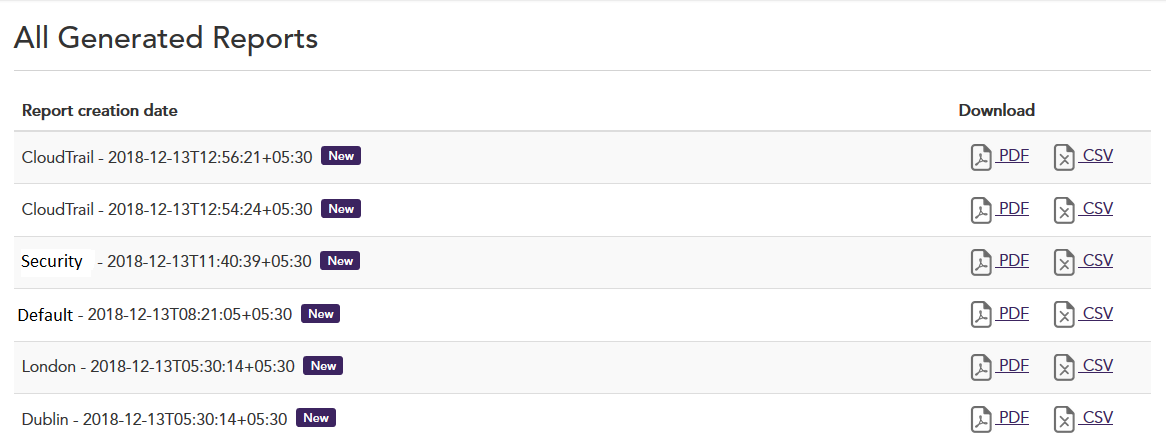
所有生成的報告
所有生成的報告是自您在Cloud Risk Management平台創建帳戶以來生成的所有報告的中央存儲庫。您可以選擇下載顯示您的合規分數和狀態的報告,並根據您選擇的篩選器以「PDF」或「CSV」格式顯示資料。
|
注意可用報告的數量限制為最近的50份報告
|
生成包含所有檢查資料的 CSV PDF
步驟 1:將報告下載為 CSV
步驟 2:
From Google Sheets
-
「檔案」 > 「匯入」
-
選擇 CSV
-
匯入 CSV 後,選擇包含 CSV 資料的工作表
-
「資料防護」 > 「Pivot Table」
-
選擇彈出視窗上的資料防護
-
在樞紐分析表編輯器中
-
Rows
-
新增:
-
規則 ID
-
規則標題
-
服務
-
類別
-
檢查狀態
-
風險等級
-
解決方案頁面
-
資源
-
標籤 (Tags)
-
訊息
-
... 您想要的任何其他欄位
-
-
取消勾選「顯示總計」
-
-
值
-
新增:
-
資源 - 使用COUNTA摘要
-
-
-
過濾器
-
新增:
-
檢查狀態 ← 選擇以顯示失敗或成功
-
-
-
-
[ 選擇性 ] 添加條件格式_範例_: CSV樞紐分析表顯示規則失敗 範例: CSV樞紐分析表擴展規則失敗顯示失敗檢查
-
「檔案」 > 「下載」 > 「PDF Document」
透過文字匯入精靈匯入資料
Cloud Risk Management 生成的 CSV 報告可能包含特殊的雙字節字符。如果直接使用 Excel 開啟檔案,Excel 無法顯示這些字符。這是 Excel 的限制。Microsoft 建議使用
UTF-8 編碼匯入檔案,而不是直接開啟。以下步驟將指導您如何使用
UTF-8 編碼匯入資料,以便正確顯示雙字節字符。-
建立工作簿並前往「資料防護」標籤 > 從文字啟動「Text Import Wizard」。
-
從「Text Import Wizard」中選擇「File origin」為:「Unicode (UTF-8)」
-
「完成」 文字匯入精靈。CSV 檔案中的資料可以正確載入到 Excel 活頁簿中。
使用 API 獲取報告
您可以根據您的角色和權限,使用我們的報告 API 下載為您的 Cloud Risk Management 帳戶生成的所有報告。