


使用過濾器,用戶可以為其帳戶、群組和組織創建自訂的規則和檢查視圖。這些報告配置可以保存並安排在每週的特定時間生成,以滿足團隊、經理或管理員的特定需求。例如,您可以創建一個每日通知,發送給特定的電子郵件收件人,並已過濾嚴重性且僅在過去24小時內創建。
預配置報告
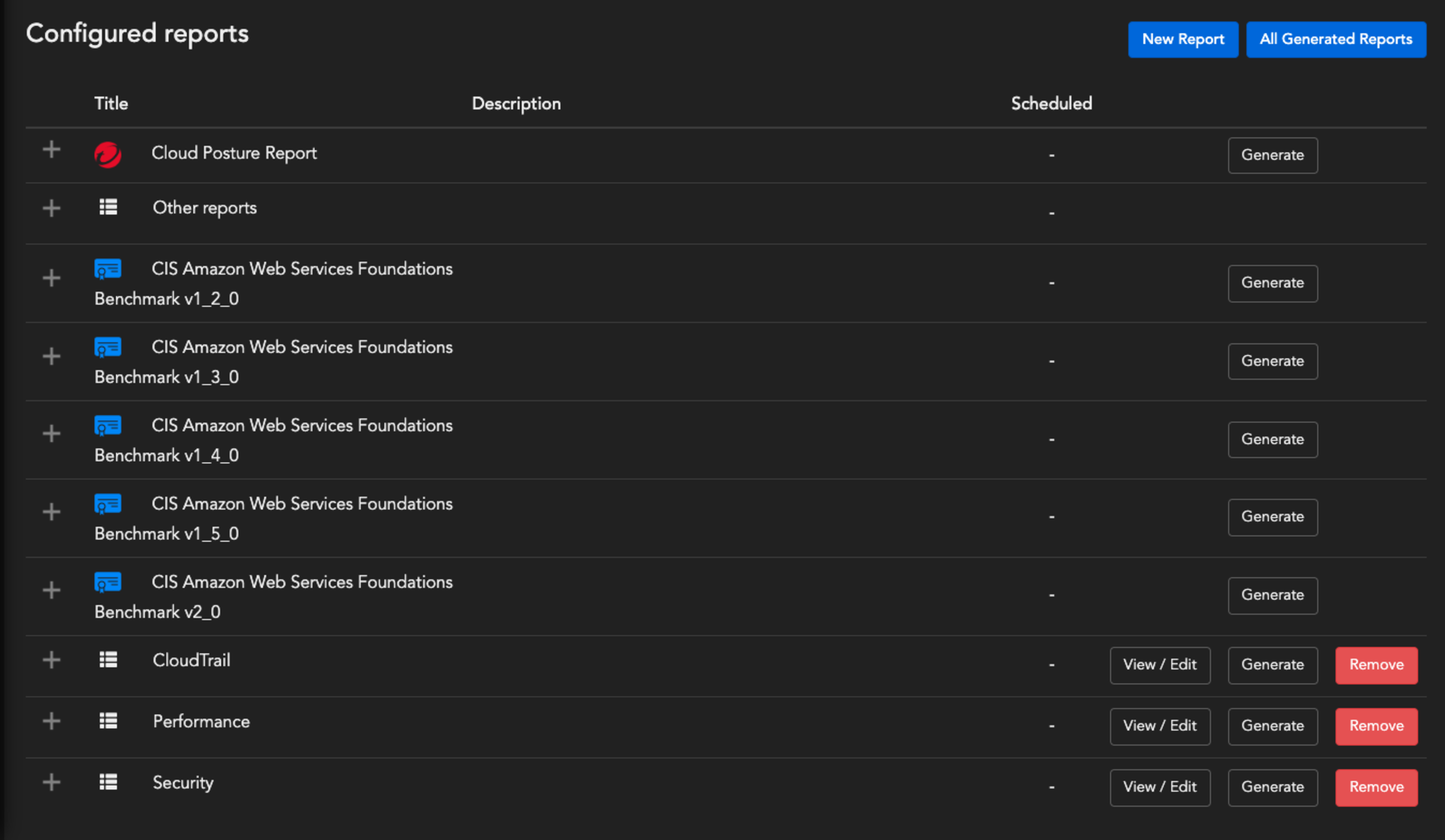
Cloud Risk Management 提供 2 份預先配置的報告:
 |
注意預先配置的報告僅適用於個人帳戶。
|
已儲存的報告配置
使用者配置的報告可以透過「menu」圖示識別。要建立新的配置報告,請點擊新增報告按鈕。
功能
|
注意排程欄位表示您是否已設定報告自動生成的頻率。
|
新增報告
-
如果要建立新的報告,請按一下「新增報告」。
-
指定「標題」和「說明」。
-
若要在報告中包含個別檢查,請選擇「Include individual checks in PDF report」。
-
若要在報告中包含帳戶名稱,請選擇「Account names」。
注意
如果目標群組中有超過50個帳戶,您可以清除選擇以減少報告的頁面長度。 -
選擇您希望報告使用的「語言」。您可以選擇 「Traditional Chinese」 或 「日文」。
-
要在重複的時間表上生成報告,請在「Schedule Report」下選擇「啟動」並配置選項。
-
要設定報告生成的頻率,請指定「頻率」。
-
選擇「Report timezone」。排程報告會在所選時區的午夜生成。
-
要將報告發送到外部電子郵件,請選擇「Send email」並指定收件人。您也可以選擇是否在電子郵件中附上報告的 PDF 或 CSV 副本。
注意
報告將在報告時區的午夜生成。
秘訣
如需更具體的「頻率」配置,請點擊「進階」。點擊「?」以查看格式說明。
-
-
選擇每個標籤以更改檢視檢查的方式:
-
View by Rule
-
View by Resource
-
View by Standard or Framework
-
-
要篩選檢查,請參閱篩選檢查。
-
要儲存報告並將其添加到報告列表中,請點擊「Save Configuration」。
-
若要生成報告而不儲存,請點擊「Generate report...」。如需詳細資訊,請參閱產生並下載報告。