


Ağ üzerinde aşağıdaki kaynaklara sahip olan herhangi bir istemciden web konsolunu açın:
Internet Explorer 7.0 veya üzeri
1024x768 veya daha yüksek çözünürlüklü, yüksek renkli ekran
-
HTTPS bağlantısı üzerinde Microsoft Edge
Tip:Messaging Security Agent sunucu konsolu, Windows 10 Microsoft Edge tarayıcısını desteklemez.
Edge tarayıcısını kullanarak konsola erişirken herhangi bir sorunla karşı karşıya kalırsanız, Internet Explorer 7 ya da üzerini kullanın.
Web konsoluna erişemiyorsanız, aşağıdakileri kontrol edin.
Kontrol Edilecek Öğe |
Ayrıntılar |
|---|---|
Parola |
Parolanızı unuttuysanız, parolayı sıfırlamak için Konsol Parolası Sıfırlama Aracını kullanın. Security Server bilgisayarındaki bu araca Windows Başlat menüsündeki Trend Micro Worry-Free Business Security klasörü altından erişin. 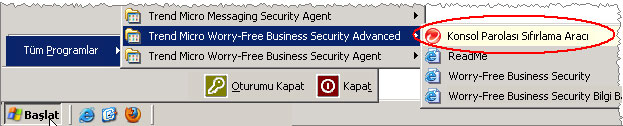 |
Tarayıcı Önbelleği |
WFBS'nin önceki bir sürümünden yükselttiyseniz, web tarayıcı ve proxy server önbellek dosyaları web konsolunun yüklenmesini engelleyebilir. Tarayıcınızda ve Trend Micro Security Server ile web konsoluna erişmek için kullandığınız istemci arasında bulunan tüm proxy sunucularında önbelleği temizleyin. |
SSL Sertifikası |
Web sunucunuzun düzgün çalıştığını doğrulayın. SSL kullanıyorsanız, SSL sertifikanızın geçerliliğini koruduğunu doğrulayın. Ayrıntılar için web sunucusu belgelerine bakın. |
Sanal Dizin Ayarları |
Web konsolunu IIS sunucusunda çalıştırıyorsanız ve aşağıdaki ileti görünüyorsa, sanal dizin ayarlarıyla ilgili bir sorun olabilir: Sayfa görüntülenemiyor HTTP Hatası 403.1 - İzin Yok: Yürütme erişimi reddedildi. Internet Information Services (IIS) Konsola erişmek için aşağıdaki adreslerden herhangi biri kullanıldığında bu ileti görünebilir: http://{sunucu adı}/SMB/ http://{sunucu adı}/SMB/default.htm Ancak, şu adresi kullanırken konsol sorunsuz bir şekilde açılabilir: http://{sunucu adı}/SMB/console/html/cgi/cgichkmasterpwd.exeBu sorunu çözmek için, SMB sanal dizininin yürütme izinlerini kontrol edin. Komut dosyalarını etkinleştirmek için:
|