

Веб-консоль можно открыть с помощью поддерживаемого веб-браузера на любом локальном компьютере в сети. Подробные сведения о требованиях к браузеру см. в документе Требования к системе.
Если вы не можете получить доступ к веб-консоли, проверьте следующие параметры.
Элемент для проверки |
Подробнее |
|---|---|
Пароль |
Если вы забыли свой пароль, можно воспользоваться средством сброса пароля консоли. Для этого на сервере Security Server выберите соответствующий пункт в папке Trend Micro Worry-Free Business Security в меню Windows «Пуск». 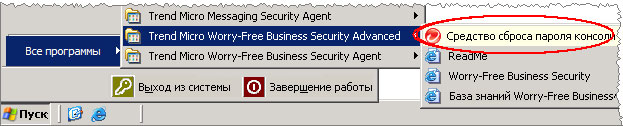 |
Кэш браузера |
Если обновление было выполнено с предыдущей версии Worry-Free Business Security, кэш-файлы веб-браузера и прокси-сервера могут препятствовать загрузке веб-консоли. Очистите кэш-память браузера и всех прокси-серверов, находящихся между сервером Trend Micro Security Server и локальным компьютером, который вы используете для доступа к веб-консоли. |
Сертификат SSL |
Проверьте, правильно ли функционирует веб-сервер. При использовании SSL убедитесь в том, что сертификат все еще действует. Дополнительную информацию см. в документации по веб-серверу. |
Параметры виртуального каталога |
При запуске веб-консоли на сервере IIS может произойти ошибка параметров виртуального каталога. Появится следующее сообщение: Невозможно отобразить страницу Ошибка HTTP 403.1 — Запрещено:выполнение запрещено. Информационные службы Интернет (IIS) Это сообщение может появиться при попытке доступа к консоли с одного из следующих адресов: http://{имя сервера}/SMB/ http://{имя сервера}/SMB/default.htm При этом консоль может без каких-либо проблем открываться с адреса: http://{имя сервера}/SMB/console/html/cgi/cgichkmasterpwd.exeДля устранения проблемы проверьте права на исполнение для виртуального каталога SMB. Для включения сценариев выполните следующие действия.
|