

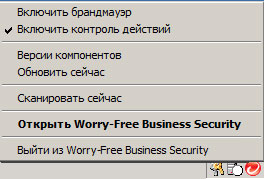
Чтобы получить доступ к ярлыкам для часто выполняемых задач, щелкните значок Security Agent правой кнопкой мыши на панели задач Windows.
|
Задача |
Подробнее |
|---|---|
|
Включить брандмауэр |
Доступно только при наличии прав для настройки брандмауэра, выданных администратором Worry-Free Business Security Для получения дополнительных сведений см. Настройка брандмауэра. |
|
Включить контроль действий |
Доступно, только если администратор Worry-Free Business Security предоставил вам права настройки параметров контроля действий. Для получения дополнительных сведений см. Настройка параметров контроля действий. |
|
Версии компонентов |
Ознакомьтесь с информацией ниже.
|
|
Обновить сейчас |
Выполните обновление устаревших компонентов вручную Для получения дополнительных сведений см. Запуск обновления вручную. |
|
Начать сканирование |
Запустите сканирование вручную для поиска угроз безопасности Для получения дополнительных сведений см. Запуск сканирования вручную. |
|
Открыть Worry-Free Business Security |
Откройте главную консоль Security Agent. |
|
Выйти из Worry-Free Business Security |
Доступно только при наличии прав для выгрузки Security Agent, выданных администратором Worry-Free Business Security. При необходимости введите пароль администратора и нажмите кнопку OK. Внимание:
Выгрузка Security Agent отключает все функции безопасности и защиту локального компьютера. |