


Можно настроить внешний вид веб-консоли Licensing Management Platform, а также указать информацию, доступную клиентам. На следующей схеме выделены участки экрана входа в систему, представление которых можно настроить.
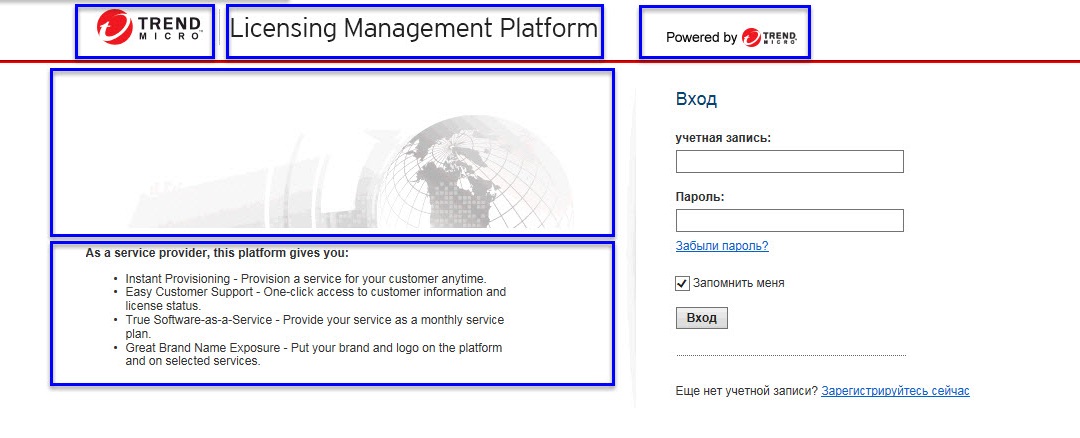
- Выберите Администрирование > Настройки фирменной символики > Консоли продуктов.
- В меню слева выберите Licensing Management Platform.
- Щелкните вкладку Веб-консоль.
-
Отредактируйте нужные настройки.
Настройка
Описание
Заголовок веб-консоли
Отображаемое имя продукта Licensing Management Platform
Описание экрана входа в систему
Отредактируйте в приведенном текстовом поле описание, доступное партнерам и отображаемое в левой нижней области экрана входа в систему.
Логотип компании
Выберите логотип компании, который будет отображаться в левом верхнем углу консоли Licensing Management Platform.
Характеристики изображения
-
Формат: только файлы GIF
-
Ширина: 120 пикселей
-
Высота: 55 пикселей
Баннер компании
Выберите баннер компании, который будет отображаться в верхней части консоли Licensing Management Platform по центру.
Характеристики изображения
-
Формат: только файлы GIF
-
Ширина: 450 пикселей
-
Высота: 55 пикселей
Дополнительный логотип
Выберите дополнительный логотип, который будет отображаться справа от баннера компании.
Характеристики изображения
-
Формат: только файлы GIF
-
Ширина: 140 пикселей
-
Высота: 35 пикселей
Изображение страницы входа в систему
Выберите изображение страницы входа в систему, которое будет отображаться над "описанием экрана входа в систему".
Характеристики изображения
-
Формат: только файлы GIF
-
Ширина: 510 пикселей
-
Высота: 140 пикселей
-
- Нажмите кнопку Сохранить.