

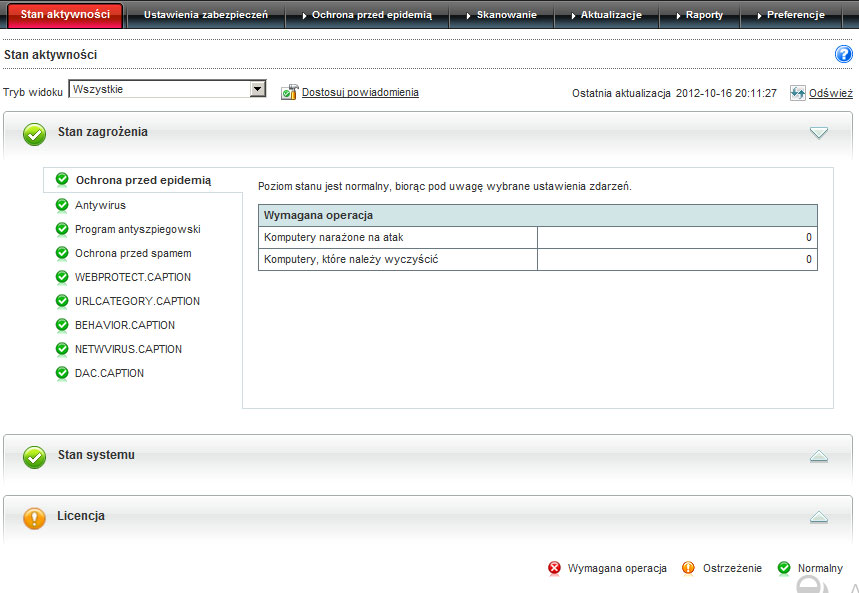
Ekran Stan aktywności zapewnia ogólne informacje na temat zagrożeń i bezpieczeństwa sieci użytkownika.
Częstotliwość odświeżania informacji na ekranie Stan aktywności różni się w zależności od sekcji. Przeważnie częstotliwość odświeżania wynosi od 1 do 10 minut. Aby ręcznie odświeżyć informacje na ekranie, kliknij opcję Odśwież dostępną w przeglądarce.
Sposób działania ikon
Ikony powiadamiają o konieczności podjęcia akcji. Rozwiń sekcję, aby wyświetlić więcej informacji. Można także kliknąć elementy tabeli w celu wyświetlenia określonych szczegółów. Aby dowiedzieć się więcej o poszczególnych klientach, klikaj łącza z numerami w tabelach.
|
Ikona |
Opis |
|---|---|
|
|
Normalny Wymagane jest zainstalowanie poprawki tylko na kilku klientach. Aktywność wirusów, oprogramowania szpiegowskiego i złośliwego oprogramowania na urządzeniach oraz w sieci stanowi nieznaczne zagrożenie. |
|
|
Ostrzeżenie Należy podjąć akcję w celu ograniczenia stopnia zagrożenia sieci. Zazwyczaj ikona ostrzeżenia oznacza, że istnieje określona liczba komputerów narażonych na atak, które raportują zbyt wiele przypadków wystąpienia wirusów lub innego złośliwego oprogramowania. W przypadku ogłoszenia przez firmę Trend Micro żółtego alarmu, jest wyświetlane ostrzeżenie funkcji Ochrona przed epidemią. |
|
|
Wymagana operacja Ikona ostrzeżenia oznacza, że administrator musi wykonać akcję w celu rozwiązania problemu dotyczącego zabezpieczeń. |


Informacje wyświetlane na ekranie Stan aktywności są generowane przez program WFBS na podstawie danych zebranych z klientów.
Stan zagrożenia
Rozdział ten zawiera następujące informacje:
|
Sekcja |
Opis |
|---|---|
|
Ochrona przed epidemią |
Możliwa epidemia wirusów w sieci. |
|
Ochrona antywirusowa |
Na podstawie konfiguracji z powiadomienia ikona stanu zmienia się, aby wyświetlić ikonę ostrzeżenia. Jeśli jest wymagane podjęcie akcji:
|
|
Ochrona antyszpiegowska |
Wyświetla wyniki ostatniego skanowania w poszukiwaniu oprogramowania spyware i wpisy dziennika oprogramowania spyware. Kolumna Liczba przypadków w tabeli Przypadki zagrożenia spyware przedstawia wyniki ostatniego skanowania w poszukiwaniu oprogramowania spyware. Aby dowiedzieć się więcej o poszczególnych klientach, kliknij łącze z numerem w kolumnie Wykryte przypadki w tabeli Przypadki zagrożenia spyware. W tym miejscu można uzyskać informacje o wybranym zagrożeniu spyware, które wpływa na działanie klientów. |
|
Ochrona antyspamowa |
Należy kliknąć łącze Wysoki, Średni lub Niski, aby nastąpiło przekierowanie do ekranu konfiguracji wybranego serwera Microsoft Exchange, gdzie na ekranie Antyspam można ustawić wartość progu. Należy kliknąć pozycję Wyłączone, aby nastąpiło przekierowanie do odpowiedniego ekranu. Te informacje są aktualizowane co godzinę. |
|
Usługa Web Reputation |
Witryny internetowe określone przez firmę Trend Micro jako potencjalnie niebezpieczne. |
|
Filtrowanie adresów URL |
Witryny internetowe z ograniczeniami określone przez administratora. |
|
Monitorowanie zachowania |
Naruszenia reguł monitorowania zachowania. |
|
Wirusy sieciowe |
Przypadki wykrycia określone przez ustawienia zapory. |
|
Kontrola urządzeń |
Ogranicza dostęp do urządzeń USB i dysków sieciowych. Uwaga:
Program WFBS obsługuje wszystkie typy urządzeń pamięci masowej (oprócz smartfonów i aparatów cyfrowych), podłączane za pomocą interfejsu USB. |
Stan systemu
W tej części widoczne są informacje dotyczące zaktualizowanych składników oraz ilości wolnego miejsca na komputerach z zainstalowanymi agentami.
|
Sekcja |
Opis |
|---|---|
|
Aktualizacje składników |
Stan aktualizacji składników dla instalacji zaktualizowanych składników na komputerach z agentami. |
|
Smart Scan |
Programy Security Agent, które nie mogą się połączyć z serwerem skanowania. Uwaga:
Serwer skanowania jest usługą uruchomioną na serwerze Security Server. |
|
Nietypowe zdarzenia systemowe |
Informacje dotyczące ilości miejsca na dyskach klientów pełniących funkcje serwerów (z zainstalowanymi serwerowymi systemami operacyjnymi). |
Parametry, które powodują, że w konsoli internetowej są wyświetlane ikony „Ostrzeżenie” lub „Wymagana akcja”, można zmienić, przechodząc do ekranu .
Stan licencji
W tej sekcji przedstawiono informacje o stanie licencji produktu, szczególnie o czasie jej wygaśnięcia.
Odstępy między aktualizacjami informacji o stanie aktywności
Częstotliwość aktualizacji ekranu Stan aktywności została przedstawiona w poniższej tabeli.
|
Element |
Przedziały czasowe aktualizacji (minuty) |
Agent wysyła dzienniki na serwer po... (minutach) |
|---|---|---|
|
Ochrona przed epidemią |
3 |
N/A |
|
Ochrona antywirusowa |
1 |
Security Agent: natychmiast Messaging Security Agent: 5 |
|
Ochrona antyszpiegowska |
3 |
1 |
|
Ochrona antyspamowa |
3 |
60 |
|
Usługa Web Reputation |
3 |
natychmiast |
|
Filtrowanie adresów URL |
3 |
natychmiast |
|
Monitorowanie zachowania |
3 |
2 |
|
Wirusy sieciowe |
3 |
2 |
|
Kontrola urządzeń |
3 |
2 |
|
Smart Scan |
60 |
N/A |
|
Licencja |
10 |
N/A |
|
Aktualizacje składników |
3 |
N/A |
|
Nietypowe zdarzenia systemowe |
10 |
Gdy uruchomiono usługę nasłuchu TmListen |