


Wygląd i informacje wyświetlane dla partnerów w konsoli internetowej programu Licensing Management Platform można odpowiednio dostosować. Na poniższym rysunku wyróżniono fragmenty ekranu logowania, które można dostosować.
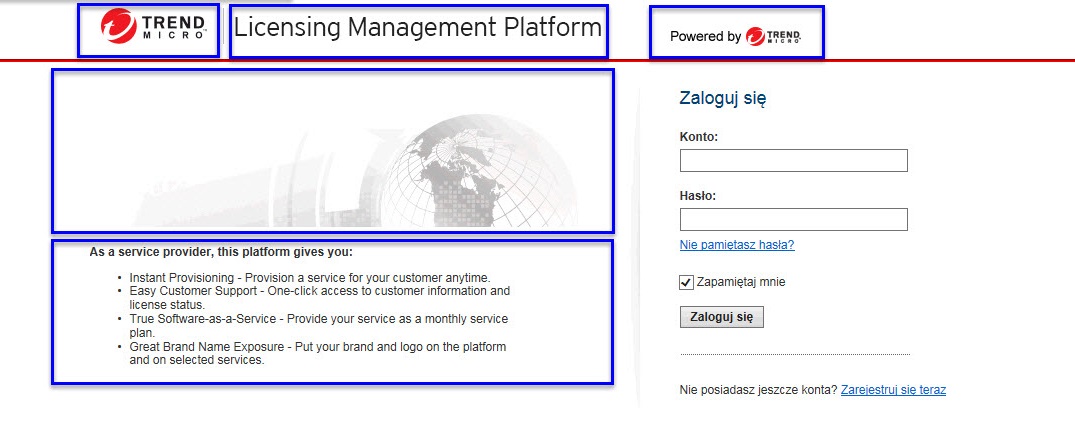
- Kliknij polecenie Administracja > Ustawienia marki > Konsole produktów.
- Z menu po lewej stronie wybierz opcję Licensing Management Platform.
- Kliknij kartę Konsola internetowa.
-
Zmodyfikuj żądane ustawienia.
Ustawienie
Opis
Tytuł konsoli internetowej
Określ nazwę wyświetlaną produktu Licensing Management Platform
Opis ekranu logowania
W udostępnionym polu tekstowym zmodyfikuj opis wyświetlany partnerom w lewym dolnym panelu ekranu logowania.
Logo firmy
Wybierz obraz logo firmy, który ma być wyświetlany w lewym górnym rogu konsoli programu Licensing Management Platform.
Specyfikacje obrazu:
-
Format: Tylko plik GIF
-
Szerokość: 120 pikseli
-
Wysokość: 55 pikseli
Baner firmy
Wybierz obraz banera firmy, który ma być wyświetlany na górze, na środku konsoli programu Licensing Management Platform.
Specyfikacje obrazu:
-
Format: Tylko plik GIF
-
Szerokość: 450 pikseli
-
Wysokość: 55 pikseli
Logo pomocnicze
Wybierz obraz logo pomocniczego, który ma być wyświetlany po prawej stronie banera firmy.
Specyfikacje obrazu:
-
Format: Tylko plik GIF
-
Szerokość: 140 pikseli
-
Wysokość: 35 pikseli
Obraz tytułowy na stronie logowania
Wybierz obraz strony logowania, który ma być wyświetlany powyżej "opisu ekranu logowania".
Specyfikacje obrazu:
-
Format: Tylko plik GIF
-
Szerokość: 510 pikseli
-
Wysokość: 140 pikseli
-
- Kliknij przycisk Zapisz.