
ビュー:
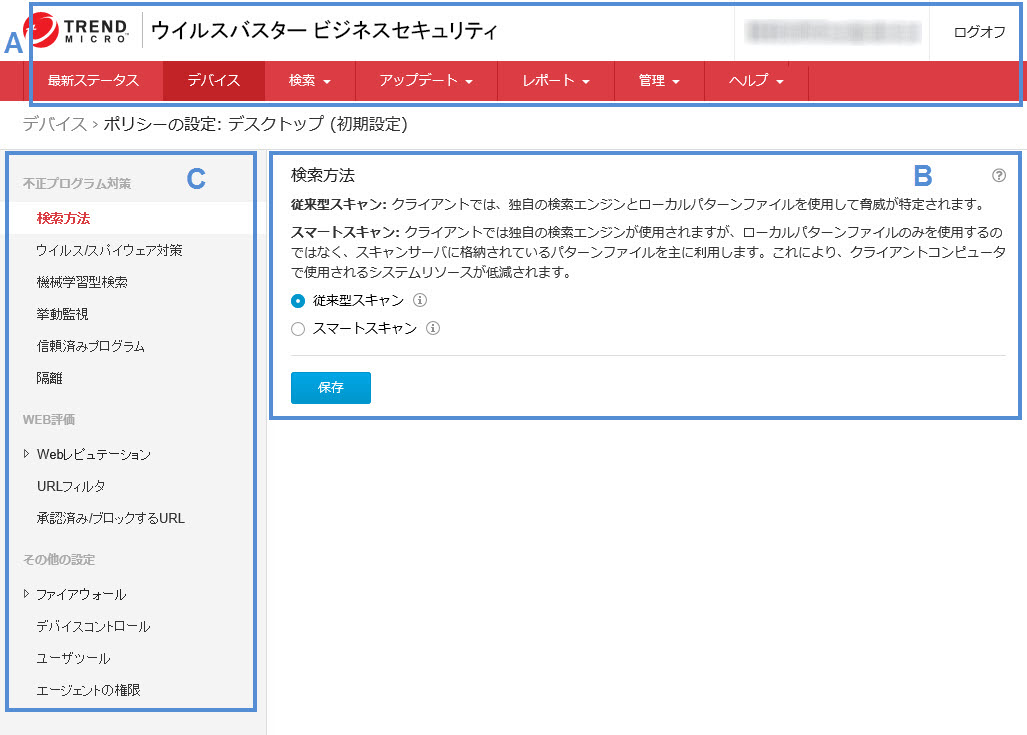
Webコンソールには、次の主要なセクションがあります。
console.jpg

Webコンソールの主なセクション

セクション 説明
A. メインメニュー
Webコンソールの最上部に表示されるのがメインメニューです。
[ログオフ] をクリックすると、現在のセッションを終了できます。
B.
設定領域
メインメニュー項目の下には設定領域が表示されます。この領域では、選択したメニュー項目に応じて設定を行います。
C.
メニューサイドバー (一部の画面上のみ)
[デバイス] 画面でセキュリティエージェントのグループを選択し、[ポリシーの設定] をクリックすると、メニューサイドバーが表示されます。このサイドバーを使用して、そのグループに属するデスクトップとサーバのセキュリティおよび検索を設定します。

メインメニューセクション

メニュー項目
説明
最新ステータス
セキュリティエージェントの全体的なセキュリティ状況とビジネスセキュリティサーバの動作状況を監視します。
デバイス
  • エージェントのセキュリティ設定をカスタマイズします。
  • グループ間の設定を複製します。
検索
  • エンドポイントで脅威を検索します。
  • 時間を指定した検索を設定できます。
アップデート
  • トレンドマイクロのアップデートサーバ (またはその他のアップデート元) に、最新のコンポーネント (ウイルスパターンファイル、検索エンジン、クリーンナップコンポーネント、エージェントプログラムなど) があるかどうかを調べます。
  • アップデート元を設定します。
  • セキュリティエージェントをアップデートエージェントとして設定します。
レポート
脅威およびその他のセキュリティ関連のイベントを追跡するレポートを生成します。
管理
  • 脅威またはシステムに関連した異常なイベント発生についての通知を設定します。
  • プロキシサーバやメールサーバなどといった、ビジネスセキュリティ全般に関連する設定項目があります。
  • ネットワークおよびクライアントのセキュリティの管理に役立つ管理ツールに関する情報を表示します。
  • 製品ライセンス情報の表示、管理者パスワードの設定、およびスマートフィードバックプログラムへの参加の可否などを設定します。
  • 新しい修正プログラムが利用可能になったときに製品に自動的に適用してユーザに通知します。
ヘルプ
  • 特定の目次やトピックを検索します。
  • 管理者ガイドを表示します。
  • 製品Q&Aの最新情報にアクセスします。
  • セキュリティ情報、購入情報、テクニカルサポート、およびバージョン情報を表示します。