


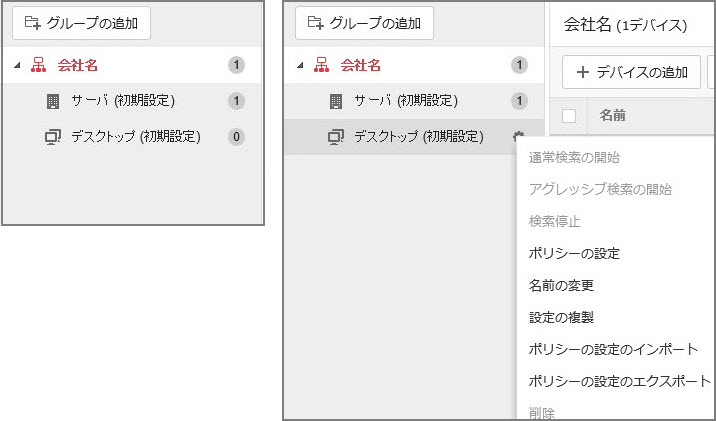
デバイスツリーのメニューを開くには、次の手順を実行します。
-
デバイスツリーからグループを選択し、グループ名の横にある歯車アイコンをクリックします。
選択したグループの種類に応じて、特定の種類のグループでしか使用できないコマンドや無効になるコマンドがあります。
デバイスツリーコマンド
|
コマンド
|
説明
|
||
|
グループの追加
|
デバイスツリーに新しいグループを追加します。
詳細については、グループの追加を参照してください。
|
||
|
[通常検索の開始]
|
通常検索を開始します。
|
||
|
[アグレッシブ検索の開始]
|
アグレッシブ検索を開始します (通常検索実行後に不審な挙動が見られる場合などに実行してください)。
|
||
|
[検索停止]
|
検索を停止します。
|
||
|
グローバル設定
|
セキュリティ検索、承認済み/ブロックリスト、セキュリティエージェントコントロール、デバイス管理など、セキュリティエージェント全体の設定を行います。
詳細については、グローバル設定を参照してください。
|
||
|
[ポリシーの設定]
|
選択したグループに属するすべてのセキュリティエージェントのセキュリティ設定を指定します。
詳細については、セキュリティエージェントの基本的なセキュリティ設定の概要を参照してください。
|
||
|
名前の変更
|
選択したグループの名前を変更します。
|
||
|
設定の複製
|
グループの設定を別のグループにコピーします。コピー先のグループに属するセキュリティエージェントでコピー元のグループと同じ設定が適用されます。
詳細については、設定を複製するを参照してください。
|
||
|
ポリシーの設定のインポート
|
別のグループから取得した設定をインポートします。
詳細については、セキュリティエージェントグループの設定をインポートおよびエクスポートするを参照してください。
|
||
|
ポリシーの設定のエクスポート
|
選択したグループの設定をエクスポートします。
詳細については、セキュリティエージェントグループの設定をインポートおよびエクスポートするを参照してください。
|
||
|
削除
|
デバイスツリーからグループを削除します。
|
