


手順
- Webコンソールを開くには、次のいずれかの方法を使用します。
-
ビジネスセキュリティサーバをホストするエンドポイント上で、デスクトップに移動してビジネスセキュリティのショートカットをクリックします。
-
ビジネスセキュリティサーバをホストするエンドポイント上で、 の順にクリックします。
-
ネットワーク上の任意のエンドポイントで、Webブラウザを開いてアドレスバーに次のアドレスを入力します。https://{ビジネスセキュリティサーバ名またはIPアドレス}:{ポート番号}/SMB例を以下に示します。https://my-test-server:4343/SMBhttps://192.168.0.10:4343/SMBhttp://my-test-server:8059/SMBhttp://192.168.0.10:8059/SMB

ヒント
SSLを使用していない場合は、「https」ではなく「http」と入力します。ポートの初期設定値は、HTTP接続の場合は8059、HTTPS接続の場合は4343です。DNSによるサーバ名の解決ができない環境では、IPアドレスの代わりにサーバ名を使用してください。
ブラウザにビジネスセキュリティのログオン画面が表示されます。 -
- パスワードを入力して、[ログオン] をクリックします。 ブラウザに、[最新ステータス] 画面が表示されます。
次に進む前に
Webコンソールにアクセスできない場合は、次のことを確認してください。
|
確認項目
|
詳細
|
|
パスワード
|
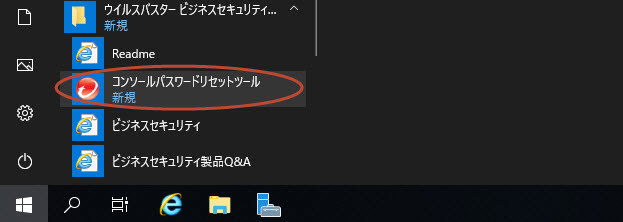
パスワードを忘れた場合は、コンソールパスワードリセットツールを使用してパスワードをリセットしてください。このツールには、Windows [スタート] メニューの [ウイルスバスター
ビジネスセキュリティサーバ] フォルダにあるビジネスセキュリティサーバからアクセスします。
 |
|
ブラウザのキャッシュ
|
以前のバージョンのビジネスセキュリティからアップグレードした場合は、Webブラウザおよびプロキシサーバのキャッシュファイルが原因でWebコンソールをロードできないことがあります。ブラウザのキャッシュファイルをクリアしてください。また、Webコンソールへのアクセスに使用するエンドポイントとビジネスセキュリティサーバとの間にプロキシサーバが設定されている場合は、プロキシサーバのキャッシュファイルもクリアしてください。
|
|
SSL証明書
|
Webサーバが正常に機能していることを確認します。SSLを使用する場合は、SSL証明書が有効であることも確認します。詳細については、Webサーバのドキュメントを参照してください。
|
|
仮想ディレクトリの設定
|
WebコンソールをIISサーバ上で実行しているときに、次に示すメッセージが表示される場合は、仮想ディレクトリの設定に問題がある可能性があります。
ページを表示できません。HTTP エラー 403.1 - 許可されていません:実行のアクセスが拒否されました。インターネット インフォメーション サービス (IIS)このメッセージは、次のいずれかのアドレスを使用してWebコンソールにアクセスしたときに表示される可能性があります。
http://{サーバ名}/SMB/http://{サーバ名}/SMB/default.htmただし、次のアドレスを使用した場合には、Webコンソールは問題なく開きます。 http://{サーバ名}/SMB/console/html/cgi/cgichkmasterpwd.exeこの問題を解決するには、SMB仮想ディレクトリの実行アクセス許可を確認してください。
スクリプトを実行できるようにするには
|