

ダッシュボードは次の要素で構成されます。
タブ
タブは、ウィジェットのコンテナの役割を果たします。ダッシュボードをカスタマイズするには、必要に応じてタブやウィジェットを追加または変更します。ダッシュボードには、最大10個のタブを表示できます。各タブには最大20個のウィジェットを表示できます。
ダッシュボードには、[概要] という名前の事前に定義されたタブが備わっています。このタブは削除できませんが、名前やレイアウトの変更、ウィジェットの追加や削除は可能です。
|
タスク
|
詳細
|
|
タブを追加する
|
ダッシュボード左上のプラスアイコン (
 ) をクリックします。表示される [新規タブ] ウィンドウで、タブのタイトルを入力し、レイアウトを選択して、自動調整を有効にするかどうかを選択します。 ) をクリックします。表示される [新規タブ] ウィンドウで、タブのタイトルを入力し、レイアウトを選択して、自動調整を有効にするかどうかを選択します。 |
|
タブを編集する
|
[タブ設定] をクリックします。表示される [設定] ウィンドウで、タブの設定を必要に応じて編集できます。
|
|
タブを移動する
|
ドラッグ&ドロップを使用して、タブを別のタブの前後に移動します。
|
|
タブを削除する
|
タブタイトルの横にある削除アイコン (
 ) をクリックします。タブを削除すると、そのタブに含まれるウィジェットもすべて削除されます。 ) をクリックします。タブを削除すると、そのタブに含まれるウィジェットもすべて削除されます。 |
ウィジェット
ウィジェットはダッシュボードの主要な構成要素です。ウィジェットには、脅威を追跡して、1つまたは複数のゲートウェイから収集されたログの統計データを視覚的に示すチャートやグラフが表示されます。ダッシュボードでは、ウィジェットフレームワークを使用して、ウィジェットでの情報の表示方法を選択できます。
|
タスク
|
詳細
|
|
ウィジェットを追加する
|
タブを開いて、右上隅にある [ウィジェットの追加] をクリックします。表示される [ウィジェットの追加] 画面で、追加するウィジェットを選択します。
使用可能なウィジェットは、[詳細] ビューまたは [概要] ビューで確認できます。
|
|
ウィジェットデータの表示を更新する
|
TMWSaaSでは、2分ごとにウィジェットデータの表示が更新されます。すぐに表示を更新するには、ウィジェットの右上隅にある表示更新アイコン (
 ) をクリックします。 ) をクリックします。 |
|
ウィジェットの初期設定を変更する
|
必要に応じて期間、チャートの種類、上位「x」の値などを変更するには、ウィジェットの上部にあるドロップダウンリストから選択します。
ウィジェットの右上に円グラフや棒グラフのアイコンが表示されている場合、データの表示方法を変更するにはそのアイコンをクリックします。
|
|
ウィジェットデータを処理する
|
ポインタをグラフの上に移動すると、詳細が表示されます。
円グラフ表示が用意されているウィジェットは、ウィジェットの下部にある凡例をクリックすると、表示する情報をフィルタできます。
[上位の不正プログラム] や [上位のボットネット] など一部のウィジェットでは、ウィジェットでデータポイントをクリックし、フィルタを選択してそのフィルタに関連するアクティビティを調査したり、[ログを表示] を選択して該当するログに関連するアクティビティを調査したりできます。この場合、該当する [ログ] 画面が [ログとレポート] に表示され、クリックした項目についての詳細が表示されます。
|
|
ウィジェットを移動する
|
ウィジェットをドラッグ&ドロップして、タブ内の別の場所に移動します。
|
|
ウィジェットのサイズを変更する
|
ウィジェットの右端をカーソルでポイントします。太い縦線と矢印が表示されたら (以下の図を参照)、マウスボタンを押したまま、カーソルを適宜左右に移動します。
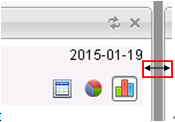 サイズを変更できるのは、列が複数あるタブ上のウィジェットのみです。
|
|
ウィジェットを削除する
|
削除アイコン (
 ) をクリックします。ウィジェットは該当するタブからは削除されますが、このウィジェットが含まれる他のタブや、[ウィジェットの追加] 画面のウィジェットリストからは削除されません。 ) をクリックします。ウィジェットは該当するタブからは削除されますが、このウィジェットが含まれる他のタブや、[ウィジェットの追加] 画面のウィジェットリストからは削除されません。 |