

このプラグインを使用すると、Remote Managerでウイルスバスター ビジネスセキュリティサービスのユーザ情報をConnectWise Automateと同期できるようになります。
 |
重要
|
手順
- ConnectWise Automateコンソールで、[Solution Center] に移動し、[Trend Micro Worry-Free Services Plug-in for ConnectWise Automate] をインストールします。
- ConnectWise Automateの [Plugin Manager] で、次のプラグインを有効にします。
-
Trend Micro Worry-Free Services Plug-in for ConnectWise Automate
-
Trend Micro Worry-Free Services Plug-in for ConnectWise Automate Remote Agent
-
- これらのプラグインを再読み込みした後、ConnectWise Automateコンソールを再起動します。
- [Automate Control Center] 画面に戻ります。[Trend Micro] がサイドバーの [Tools] セクションに追加されます。
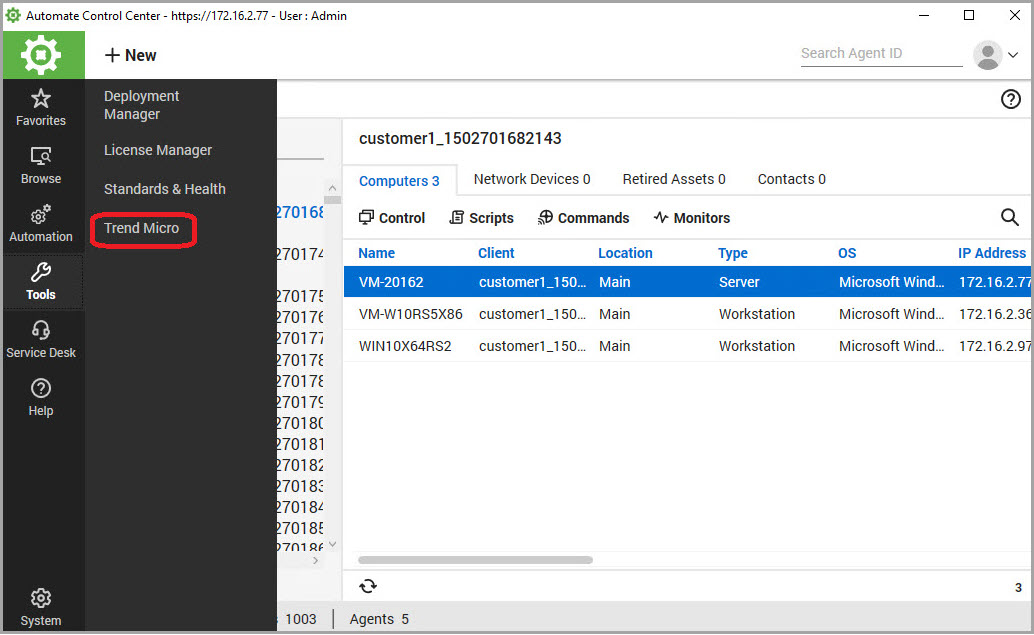
- の順にクリックします。[Activate Trend Micro Integration] 画面が表示されます。
- 手順1 - Remote Managerのアクティベーション資格情報を入力します。
-
URL
-
Access token
-
Secret key

ヒント
アクティベーション資格情報を確認するには、次のようにします。-
Remote Managerコンソールを開き、 の順に進みます。
-
[資格情報の表示] をクリックします。
-
- [Next] をクリックします。
- 手順2 - ConnectWise Automateの統合の資格情報を入力します。
重要
この統合用にConnectWise Automateで一意のアカウントを作成することをお勧めします。-
ConnectWise Automate Web Server

注意
このWebサーバは、ConnectWise Automateにログインするために使用されます。形式はURLまたはIPアドレスになります。 -
Username
注意
このアカウントは、すべてのクライアントとエンドポイントに対するアクセス権を所有していて、多要素認証 (MFA) を無効にする必要があります。 -
Password
-
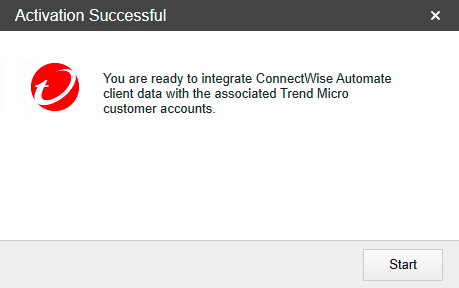
- [Next] をクリックします。[Activation Successful] 画面が表示されます。[Start] をクリックすると、ConnectWise Automateクライアントデータとトレンドマイクロアカウントの統合を開始できます。詳細については、ConnectWise Automateクライアントのインポートを参照してください。
注意
後でアカウントを統合するには、ツールバーの [Trend Micro] ボタンをクリックして、 に移動します。