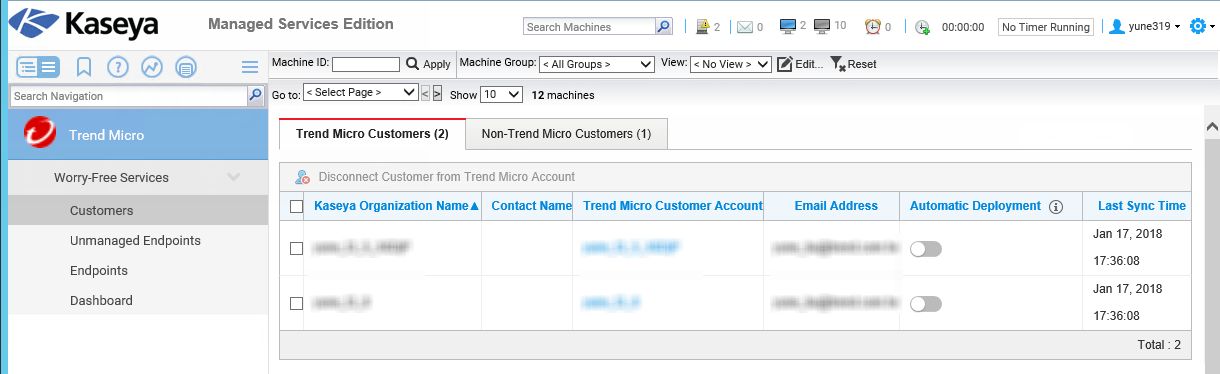
[Customers] 画面には、Kaseya VSA上の組織名、主な連絡先情報、トレンドマイクロのユーザアカウント、連絡先のメールアドレス、自動配信ステータス、およびウイルスバスター
ビジネスセキュリティサービスとの前回の同期時刻など、Kaseya VSAユーザに関する情報が表示されます。
次の表は、[Customers] 画面の主要セクションについてまとめたものです。
|
[Trend Micro Customers] タブ
|
Kaseya VSAユーザのトレンドマイクロアカウント情報を示すテーブルが表示されます。
-
Kaseya VSAユーザがトレンドマイクロユーザでなくなっている場合は、Kaseya VSAユーザ名の横にあるチェックボックスをオンにして [Disconnect from Trend Micro Account] をクリックし、一覧からユーザを削除します。
 |
注意
VSAユーザをトレンドマイクロから切り離しても、ユーザの管理対象エンドポイントからセキュリティエージェントがアンインストールされることはありません。
|
-
[Automatic Deployment] を有効にすると、Kaseya VSAクライアントに割り当てられた保護されていないエンドポイントに、セキュリティエージェントが1時間ごとに自動配信されます。
 |
重要
自動配信を有効にする前に、Kaseya VSAユーザに十分なライセンスがあることを確認してください。ライセンスがない場合、ウイルスバスター ビジネスセキュリティサービスプラグインによってセキュリティエージェントが配信されたときに、ライセンスのないセキュリティエージェントはウイルスバスター
ビジネスセキュリティサービスコンソールにレポートを送信できず、管理下にないエンドポイントのリストに登録されたままになります。
|
|
|
[Non-Trend Micro Customers] タブ
|
トレンドマイクロアカウントに関連付けられていないKaseya VSAユーザのアカウント情報を示すテーブルが表示されます。
|
注意
セキュリティエージェントを配信するには、管理するエンドポイントの横にあるチェックボックスをオンにして、[Deploy Agent] をクリックします。
|
|