

ウイルスバスター ビジネスセキュリティサービスConnectWise Automateプラグインをインストールしたら、すべてのプラグイン機能を利用できるよう、各ConnectWise Automateユーザに特定の権限セットを割り当てる必要があります。
 |
重要次のユーザ権限をすべて設定する必要があります。
|
手順
- [Automate Control Center] で、 の順に移動し、権限を割り当てるユーザをダブルクリックします。[General] タブが表示された状態で [Editing the information for {user}] 画面が開きます。
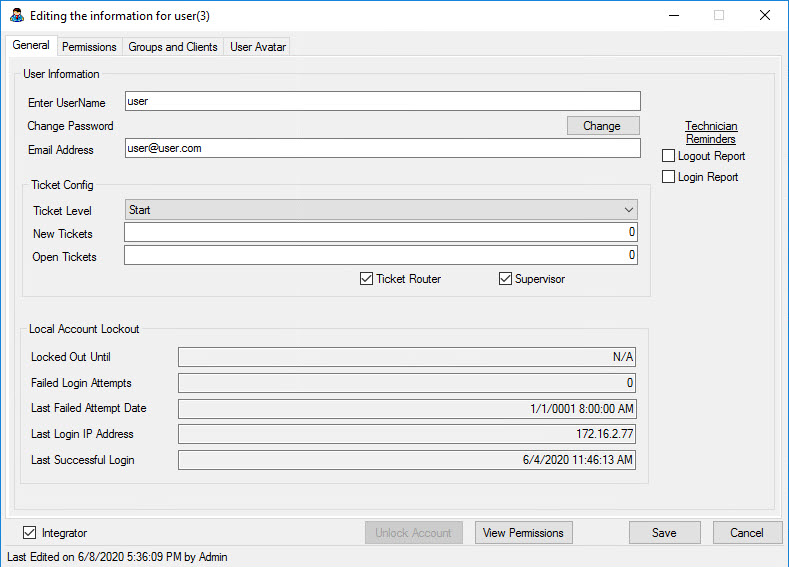
- [Permissions] タブをクリックします。
- [User Classes] フィールドで、権限を変更するユーザクラスを選択します。
- [Open User Class Manager] アイコン (
 ) をクリックします。[User Class Manager] 画面が表示されます。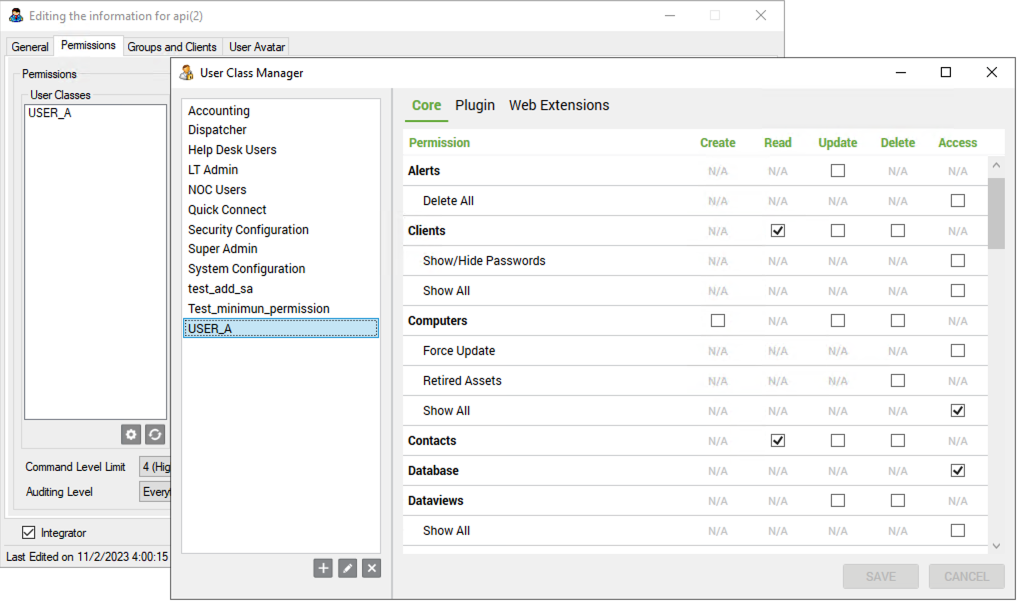
- [Core] タブで、次のチェックボックスをオンにして、選択したユーザクラスに必要な権限を割り当てます。権限選択ClientsReadComputers: Show AllAccessContactsReadDatabaseAccessScriptsRead
- [Plugin] タブをクリックします。
- 次のチェックボックスをオンにして、選択したユーザクラスに必要な権限を割り当てます。権限選択Trend Micro Worry-Free Services Plug-in for ConnectWise AutomateAccessTrend Micro Worry-Free Services Plug-in for ConnectWise Automate Remote AgentAccess
- [SAVE] をクリックします。これでConnectWise Automateユーザがウイルスバスター ビジネスセキュリティサービスConnectWise Automateプラグインで提供されるすべての機能を利用できるようになります。