

[Investigation Schedules] 画面を使用して、すべての調査スケジュールを管理します。
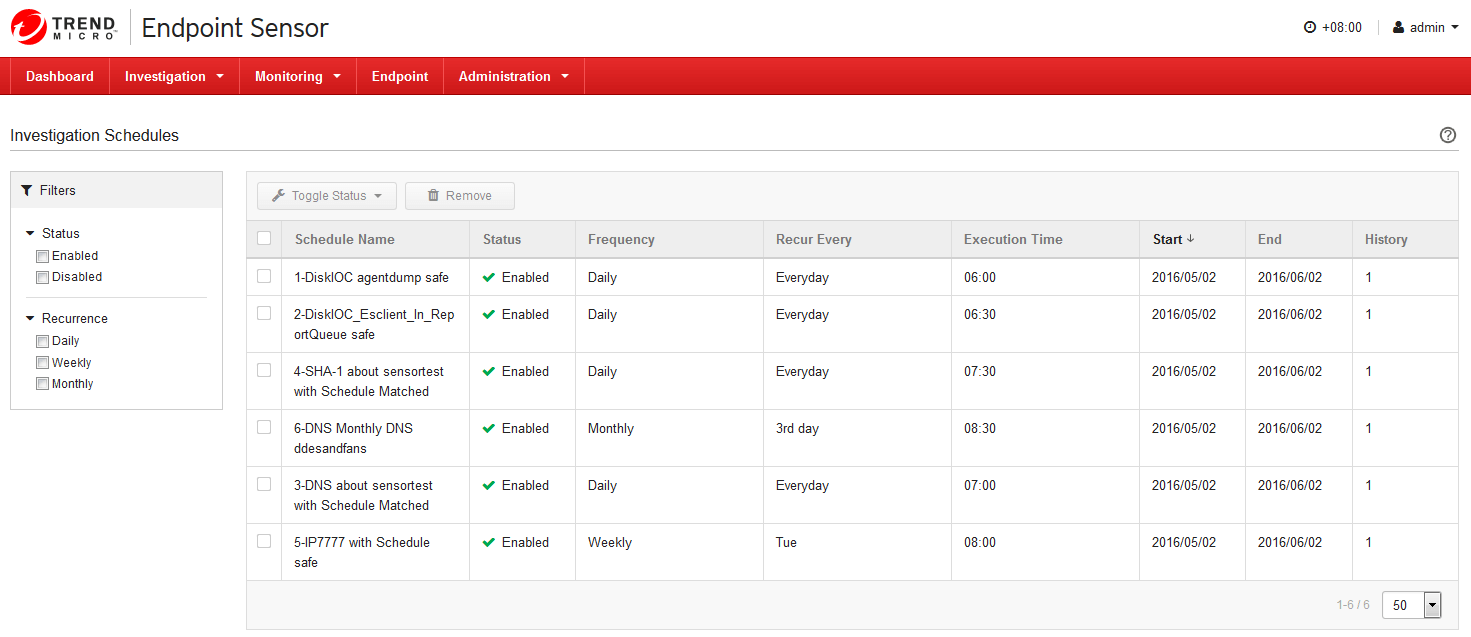
次の表は、表示できるスケジュールの詳細情報のリストです。
|
列の名前 |
説明 |
|---|---|
|
Schedule Name |
スケジュールの名前。 |
|
Status |
スケジュールの現在のステータス。 |
|
Frequency |
スケジュールに設定された反復パターン。 |
|
Recur Every |
調査の頻度。 |
|
Execution Time |
次の調査が実行される時刻。 |
|
Start |
スケジュールの開始日。この日付の後から [End] の日付に到達するまで、調査が繰り返し実行されます。 |
|
End |
スケジュールの終了日。この日付後は調査は実行されません。 |
|
History |
調査が繰り返し実行された回数。 |
スケジュールを少なくとも1つ選択すると、次のオプションが有効になります。
- スケジュールを一時的に無効にするには、 の順にクリックします。
- 無効にされたスケジュールを有効にするには、 の順にクリックします。
- スケジュールを削除するには、[Remove] をクリックします。
このリストを管理するには、次のオプションを使用します。
[Filters] を使用すると、リストをタグ別にフィルタできます。1つ以上のタグを選択して、そのタグを含むエンドポイントのみを表示します。
リスト下部にあるページ区切りコントロールでは、一度に表示するエンドポイントの件数を10、25、50、または100件に指定できます。