

[Result] 画面で調査名をクリックすると、調査結果の概要を表示できます。調査をキャンセルするには、[Stop] をクリックします。
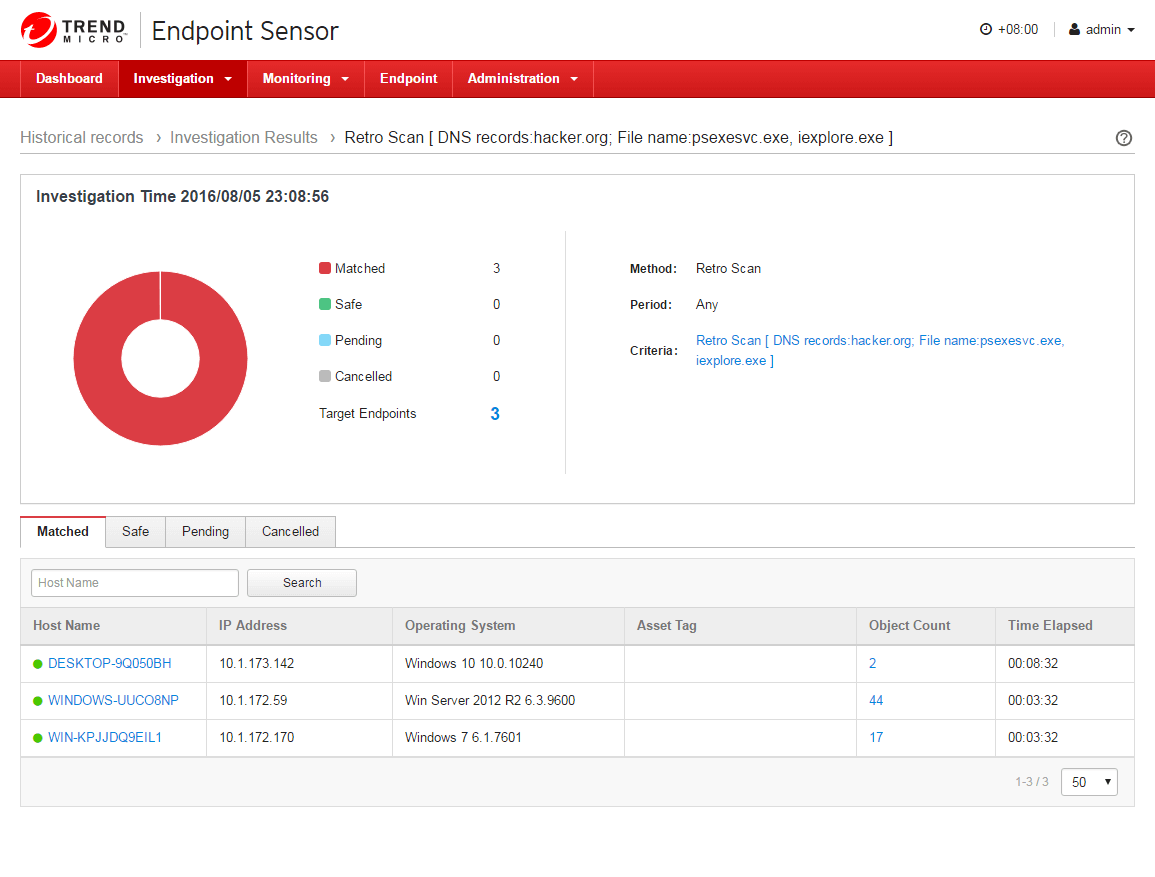
この画面は次の領域に分かれています。
-
調査時に [Matched]、[Safe]、[Pending]、または [Cancelled] として分類されたエンドポイントの合計数を示すドーナツグラフです。
表 1. Investigation Status アイコン
ラベル
説明

Matched
一致を含む調査済みのエンドポイントの数

Safe
一致が検出されなかった調査済みのエンドポイントの数

Pending
調査の必要があるエンドポイントの数。調査保留のエンドポイントがなくなると、調査は完了します。

Cancelled
調査が実行されなかったエンドポイントの数。ユーザによってキャンセルされたか、システムエラーまたはエンドポイントでタイムアウトが発生した可能性があります。
詳細については、調査ステータスのトラブルシューティングを参照してください。
合計数の内訳がグラフの左側に表示されます。
-
[Details] 領域には、調査の作成時に使用されたパラメータの概要が表示されます。調査で使用される検索条件を確認するには、[Criteria] をクリックします。
詳細については、調査を参照してください。
-
Target Endpoints: 調査に含まれる各エンドポイントの結果が表示されます。この表では、エンドポイントが調査ステータスに基づくタブにグループ化されます。この表には次の情報が表示されます。
表 2. Target Endpointsの詳細 列の名前
説明
Host Name
エンドポイントのホスト名。エンドポイントのホスト名をクリックすると、そのエンドポイントの [Matched Endpoint] 画面に移動します。
詳細については、結果の詳細を参照してください。
IP Address
エンドポイントのIPv4アドレス。
Operating System
エンドポイントにインストールされたWindowsのバージョン。
Asset Tag
エンドポイントに関連付けられたタグ。
Object Count
エンドポイントで検出された一致するオブジェクトの数。
Time Elapsed
調査開始から経過した時間。
調査で使用される検索条件を確認するには、[View Investigation Criteria] をクリックします。
詳細については、調査を参照してください。