

[Endpoint] 画面を使用して、Trend Micro Endpoint Sensorサーバによって検出されるすべてのエンドポイントを管理します。
-
[Endpoint] 画面にはTrend Micro Endpoint Sensorエージェントがインストールされたエンドポイントのみが表示されます。
エージェントの要件と配信の詳細については、インストールガイドを参照してください。
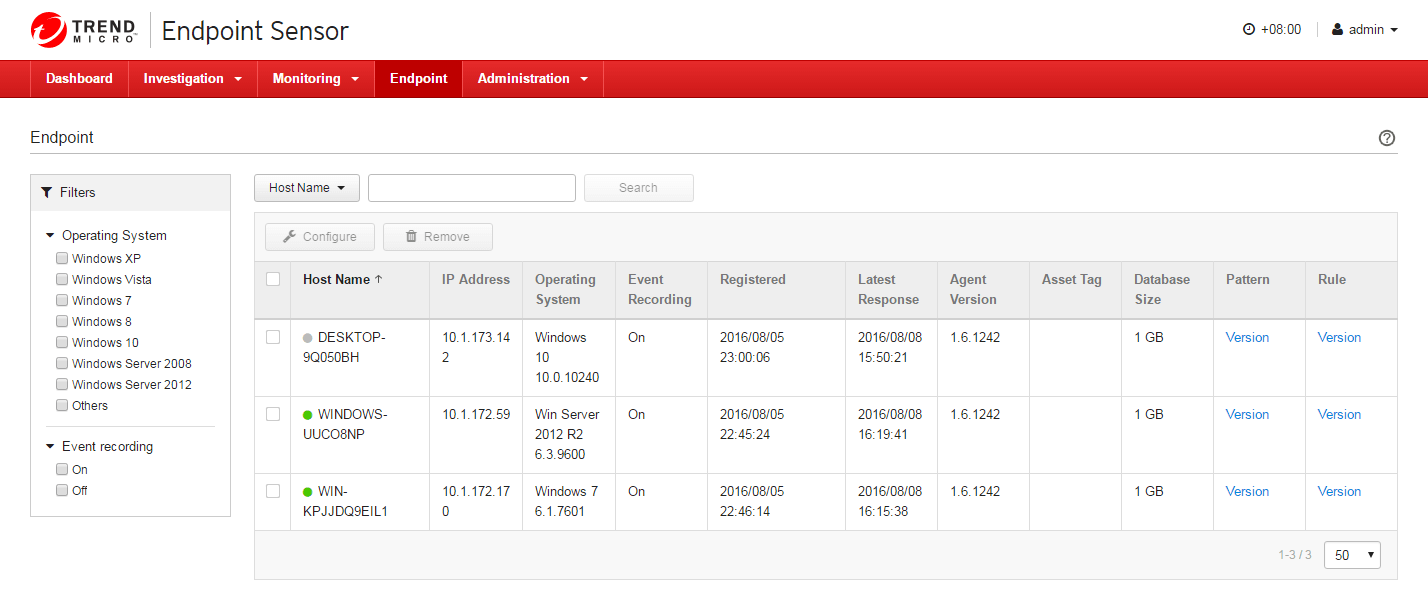
次の表は、表示できるエンドポイントの詳細情報のリストです。
|
列の名前 |
説明 |
|---|---|
|
Host Name |
Trend Micro Endpoint Sensorエージェントを実行するWindowsエンドポイントのコンピュータ名。エンドポイントのステータスも表示されます。
|
|
IP Address |
エージェントエンドポイントのIPv4アドレス。 |
|
Operating System |
エンドポイントで実行中のWindowsプラットフォーム。 |
|
Event Recording |
イベントを記録しているかどうかを示すエージェントのステータス。 |
|
Registered |
Trend Micro Endpoint Sensorがエージェントと最初に通信した日時。 |
|
Latest Response |
エージェントが最後にTrend Micro Endpoint Sensorサーバと通信した日時。 |
|
Agent Version |
エンドポイントにインストールされたTrend Micro Endpoint Sensorエージェントのバージョン。 |
|
Asset Tag |
エンドポイントを識別するユーザ定義の文字列。[Actions] をクリックして、[Asset Tag] をエンドポイントに追加します。 |
|
Database Size |
エージェントデータベースに許容される最大サイズ。エージェントデータベースがこのサイズに達すると、新しいデータを保存するために古いデータが削除されます。 |
|
Pattern |
エンドポイントに配信されたパターンファイルのバージョン。 |
|
Rule |
エンドポイントで有効な監視ルール。 |
エンドポイントを少なくとも1つ選択すると、次のオプションが有効になります。
- [Confiture] では、選択したエンドポイントのプロパティを設定します。次のオプションを使用できます。
-
Asset tag:エンドポイントの資産タグを指定します。
-
Database size:エージェントのデータベースの最大サイズを選択します。
-
Event recording:選択したエンドポイントのイベントの記録を有効または無効にします。これは、選択したエンドポイントがシステムアップデートなどのメンテナンスを実行しており、エージェントを一時的に停止する必要がある場合に役立ちます。
-
- [Remove] をクリックすると、管理下のエンドポイントのリストからエンドポイントが削除されます。 注:
-
削除したエンドポイントは、Trend Micro Endpoint Sensorサーバで管理したり、調査に使用したりすることはできなくなります。エンドポイントを再登録する場合は、トレンドマイクロのテクニカルサポートにお問い合わせください。
-
このリストからエンドポイントを削除しても、エンドポイント上のエージェントはアンインストールされません。エージェントのアンインストールの詳細については、Trend Micro Endpoint Sensorのインストールガイドを参照してください。
-
特定のエンドポイントを探すには [Search] を使用します。次の任意の条件を使用できます。
-
Host Name:検索するエンドポイントのホスト名を入力します。
-
IP Address:検索するIPアドレスの範囲を指定します。
-
Asset Tag:検索するエンドポイントの資産タグを入力します。
[Filters] を使用すると、リストをタグ別にフィルタできます。1つ以上のタグを選択して、そのタグを含むエンドポイントのみを表示します。
リスト下部にあるページ区切りコントロールでは、一度に表示するエンドポイントの件数を10、25、50、または100件に指定できます。