


展開をテストするには、
eicar ファイルを使用してマルウェア検出を生成する必要があります。以下の手順に従ってください。
手順
- eicarファイルを入手します。
- ウイルス検索サービスを一時的に無効にしてください。有効でない場合は、eicarファイルを検出して削除します。
- eicarファイルページに移動します。
eicar_com.zipまたはこのファイルの他のバージョンのいずれかをダウンロードします。- ZIPファイルにZIPファイルが含まれていることを確認します。
- eicarファイルをストレージアカウントに追加します。
- Azure ポータルで、[Storage accounts] サービスに移動し、保護されているストレージ アカウントを見つけます。
- [Containers]に移動します。既存のコンテナに移動するか、コンテナを作成します。
- [Upload] を選択し、
eicar_com.zipをアップロードします。File Storage Security はファイルを検索し、不正プログラムを検出します。
- スキャン結果からメタデータとBlobインデックスタグを調べます。
-
コンテナ内で
eicar_com.zipを選択し、 [Metadata] セクションまでスクロールします。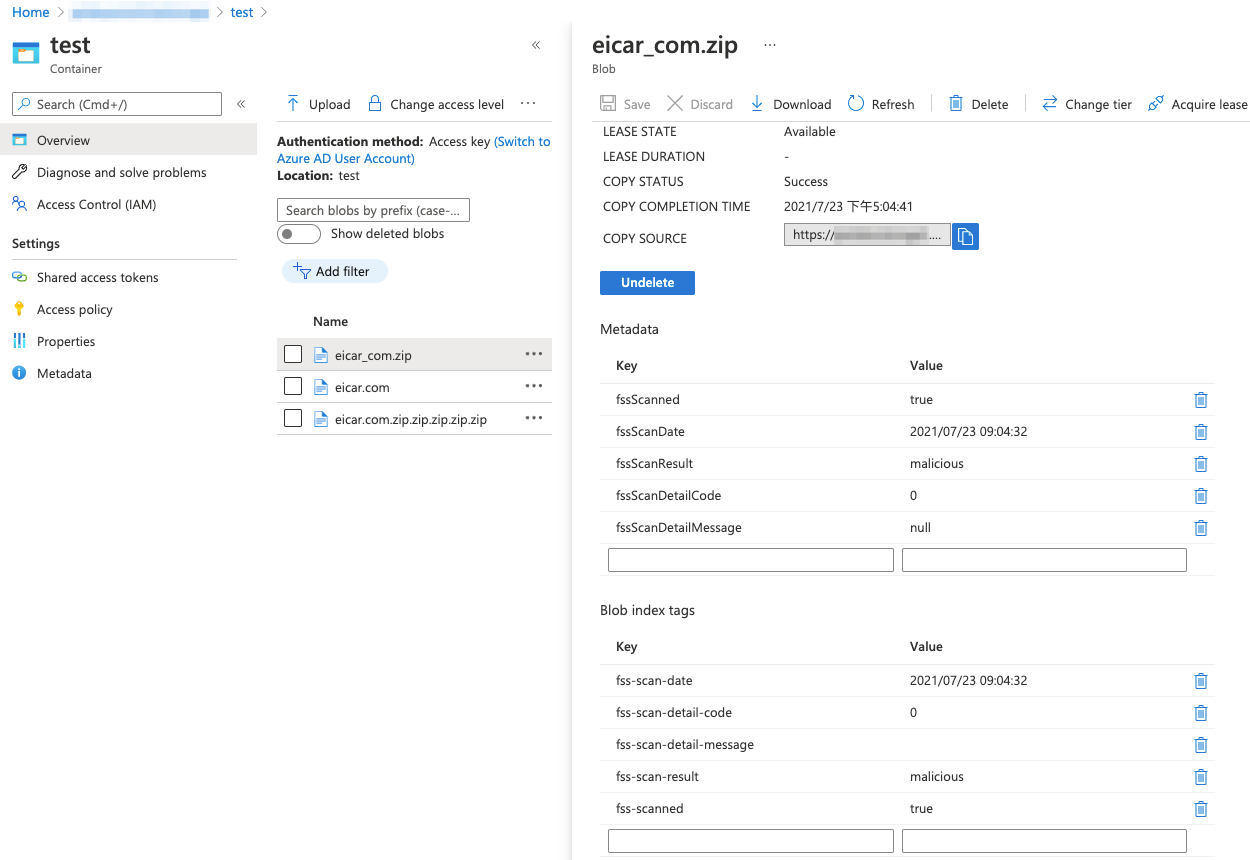
-
次のタグを探します。
- [fssScanDate]date_and_time
- [fssScanResult]
malicious - [fssScanned]
true
または、次のBlobインデックスタグ:- [fss-scan-date]date_and_time
- [fss-scan-result]
malicious - [fss-scanned]
true
メタデータ/タグは、 File Storage Security がファイルをスキャンし、マルウェアとして正しくタグ付けしたことを示しています。
-
- テストが完了したら、ウイルス Scanner を再度有効にすることを忘れないでください。
次のステップ
これで、 File Storage Security がテストされました。次の手順については、 次のセクション に進んでください。