


手順
- Deep Discovery Email Inspector管理コンソールで、 の順に選択します。
- [Check Point OPSEC (Open Platform for Security)] を選択します。
- [オブジェクトの配信] で [有効] を選択します。
- [サーバ設定] で接続の種類を選択します。

注意
ネットワーク設定で、Deep Discovery Email InspectorからCheck Pointのアプライアンスへの接続が許可されていることを確認します。Deep Discovery Email InspectorからCheck Pointのアプライアンスへの接続は、Check Pointで設定された保護された接続ポートまたは通常の接続ポートが使用されます。またDeep Discovery Email Inspectorでは、ポート18210を介してCheck Pointのアプライアンスから証明書を取得します。[保護された接続] を選択した場合、[OPSECアプリケーション名] 設定と [SICワンタイムパスワード] 設定が表示されます。 - サーバ名を入力します。
注意
サーバ名は、補助製品の完全修飾ドメイン名またはIPv4アドレスである必要があります。 - [保護された接続] を選択した場合は、[OPSECアプリケーション名] と [SICワンタイムパスワード] を入力します。詳細については、保護された接続を設定するを参照してください。
注意
Check Pointのアプライアンスでワンタイムパスワードがリセットされた場合、新しいワンタイムパスワードはその前のワンタイムパスワードとは別のものにする必要があります。 - ポート番号を入力します。
注意
このポート番号は、セキュリティゲートウェイに設定されているポート番号と同じである必要があります。詳細については、セキュリティゲートウェイを事前設定するを参照してください。 - (オプション) [接続テスト] をクリックします。
- Deep Discovery Email Inspectorからこの製品/サービスにオブジェクト情報を送信するには、次の条件を設定します。
-
オブジェクトの種類:
-
不審オブジェクト
-
IPv4アドレス
-
-
-
リスクレベル:
-
高のみ
-
高および中
-
高、中、および低
-
-
- [保存] をクリックします。
- Check Pointのファイアウォールアプライアンスでセキュリティゲートウェイを事前設定します。詳細については、セキュリティゲートウェイを事前設定するを参照してください。
- SmartConsoleに移動して次の操作を実行し、Deep Discovery Email Inspectorから不審オブジェクトが配信されるようにアプライアンスを設定します。
- [SECURITY POLICIES] タブで、 の順に選択します。
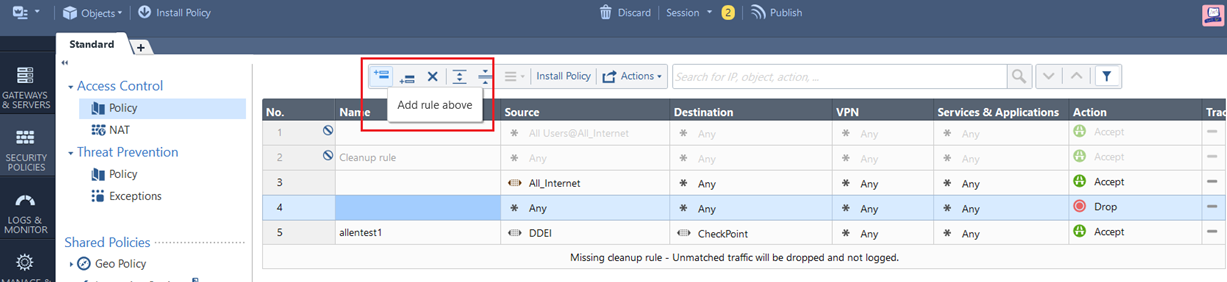
- ルールを追加するには、[Add rule above] アイコン (
 ) をクリックします。
 - 新しいポリシーを設定するには、処理を右クリックします。
- 処理を [Accept] に変更します。
- 送信元を右クリックします。
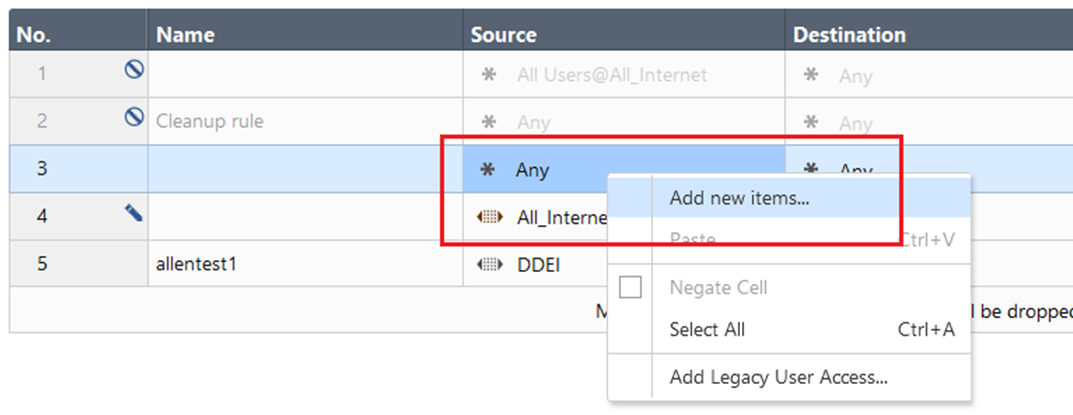
- [Add new items...] を選択します。次の画面が表示されます。
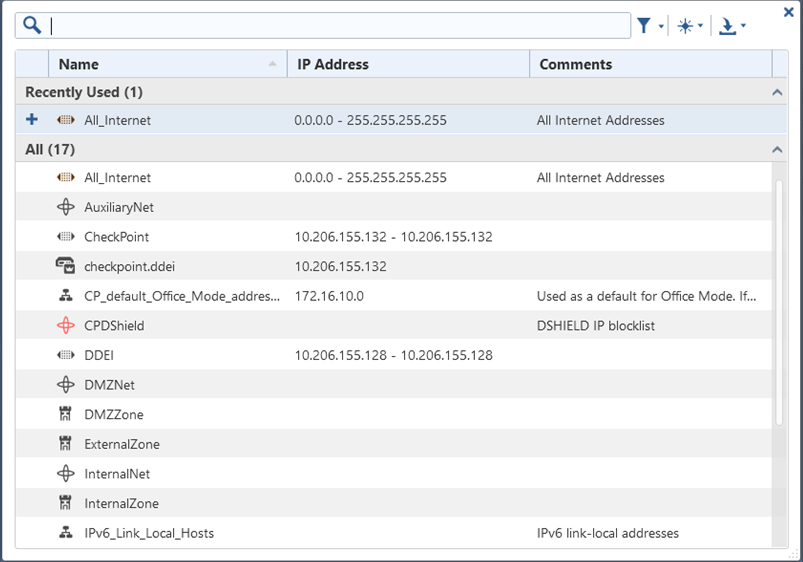
- 新しいアイコン (
 ) をクリックします。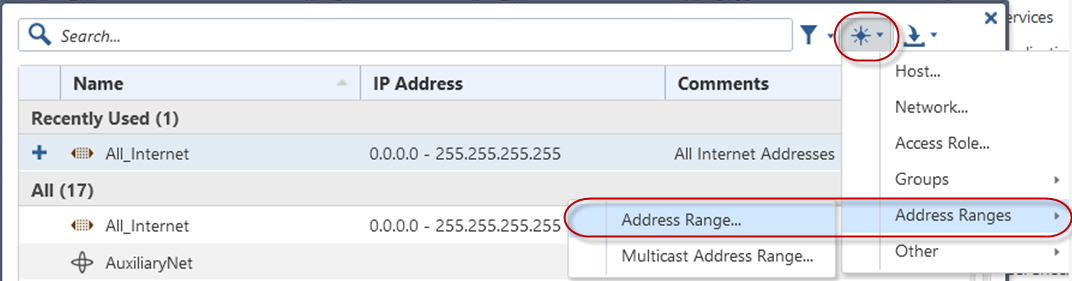
- の順に選択します。[New Address Range] 画面が表示されます。
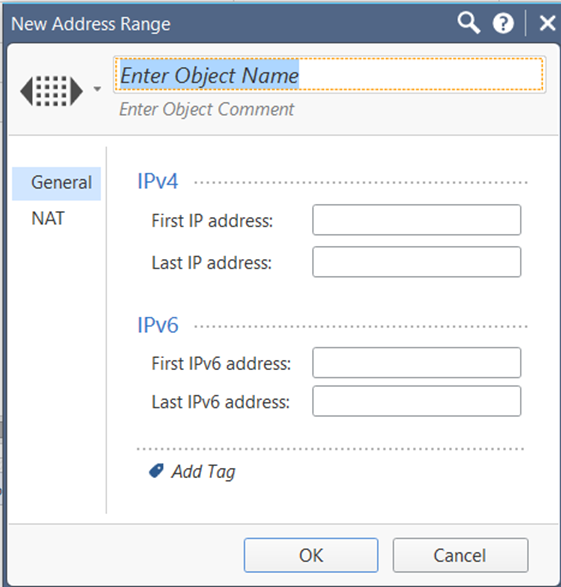
- [Enter Object Name] フィールドに「DDEI」と入力します。
- [First IP address] には、Deep Discovery Email InspectorのIPアドレスを入力します。
- [Last IP address] には、Deep Discovery Email InspectorのIPアドレスを入力します。
- [OK] をクリックします。
- 送信先を右クリックします。
- [Add new items...] を選択します。
- 新しいアイコン () をクリックします。
- の順に選択します。[New Address Range] 画面が表示されます。
- [Enter Object Name] フィールドに「CheckPoint」と入力します。
- [First IP address] には、CheckPointのIPアドレスを入力します。
- [Last IP address] には、CheckPointのIPアドレスを入力します。
- [OK] をクリックします。
- [Install Policy] をクリックします。次の画面が表示されます。
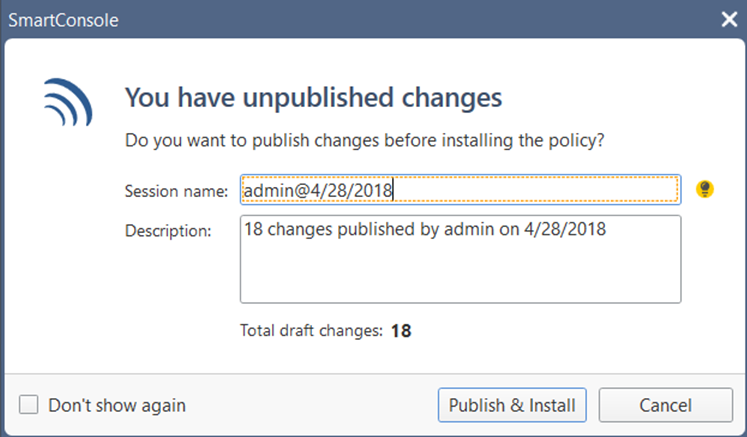
- [Publish & Install] をクリックします。ゲートウェイがインストールされます。
- [Install] をクリックします。Check Pointのアプライアンスで、Deep Discovery Email Inspectorからの不審オブジェクトの受信が有効になります。
- [SECURITY POLICIES] タブで、 の順に選択します。
- Deep Discovery Email Inspectorの管理コンソールで次の条件を設定して、不審オブジェクトの情報をDeep Discovery Email Inspectorからこの製品/サービスに送信します。
-
オブジェクトの種類:
-
不審オブジェクト
-
IPv4アドレス
-
-
-
リスクレベル:
-
高のみ
-
高および中
-
高、中、および低
-
-
- [詳細設定] で、次の処理のいずれかをクリックします。
-
拒否: パケットが拒否され、パケットが拒否された通信先に通知が送信されます。
-
破棄: パケットは破棄されますが、通信先には通知が送信されません。
-
通知: 定義されたアクティビティについて通知が送信されますが、そのアクティビティはブロックされません。
-
- [保存] をクリックします。
- (オプション) [配信] をクリックして、不審オブジェクトをCheck Pointのアプライアンスにただちに配信します。
- Deep Discovery Email Inspectorから配信された不審オブジェクトをCheck PointのSmartView Monitorで表示するには、次の手順を実行します。
- Check Point SmartConsoleで、[Logs & Monitor] に移動します。
- 新しいタブを追加します。
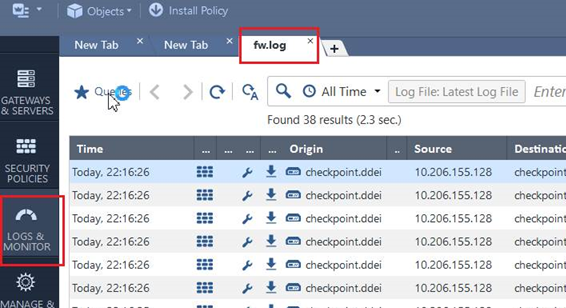
- [Tunnels & User Monitoring] をクリックして、SmartView Monitorを開きます。
- [Launch Menu] アイコンをクリックして、 の順にクリックします。[Enforced Suspicious Activity Rules] 画面が開きます。
- [Show On] で目的のアプライアンス名を選択します。
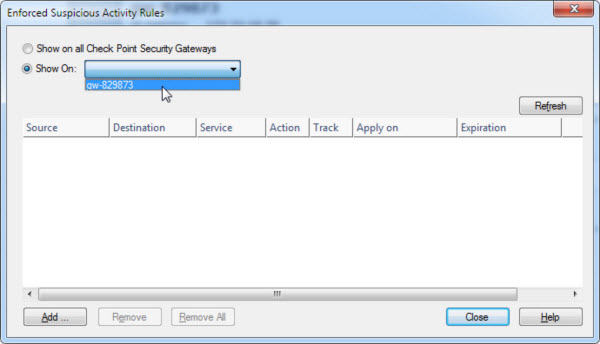
- [Refresh] をクリックします。
Deep Discovery Email Inspectorから配信された不審オブジェクトが表示されます。