

1つのエンドポイントにApex One (Mac) セキュリティエージェントをインストールするプロセスは、その他の一般的なMacソフトウェアのインストールプロセスとほぼ同様です。
インストール中に、iCoreServiceへの接続の許可を求めるメッセージがユーザに表示される場合があります。これは、サーバへのセキュリティエージェントの登録に使用されます。このメッセージが表示された場合は接続を許可するようにユーザに指示してください。
手順
- 対象のエンドポイントにセキュリティソフトウェアがインストールされているかどうかを確認して、インストールされている場合はアンインストールします。
- エージェントインストールパッケージ (
tmsminstall.zip) を取得します。パッケージを取得する方法については、エージェントのインストール方法と設定ファイルを参照してください。 - エンドポイントに
tmsminstall.zipをコピーし、アーカイブユーティリティなどのMac標準のアーカイブツールを使用して起動します。
警告
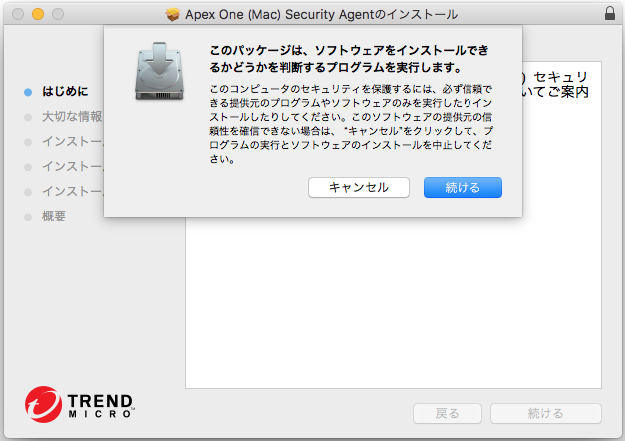
Mac標準以外のアーカイブツールで起動すると、tmsminstall.zip内のファイルが破損する場合があります。ターミナルからtmsminstall.zipを起動するには、次のコマンドを使用します。ditto –xk <tmsminstall.zipファイルのパス> <インストール先フォルダ>次に例を示します。ditto –xk users/mac/Desktop/tmsminstall.zip users/mac/Desktoptmsminstall.zipを起動すると、新規フォルダtmsminstallが作成されます。 tmsminstallフォルダを開き、tmsminstall.pkgを起動します。- インストールの続行を求めるメッセージが表示されたら、[続ける] をクリックします。
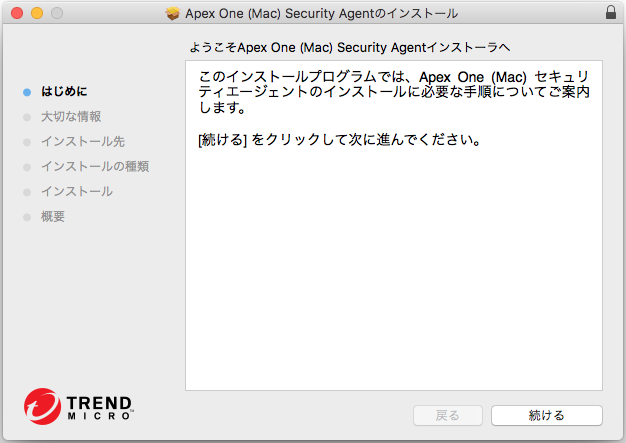
- [はじめに] 画面で、[続ける] をクリックして次に進みます。
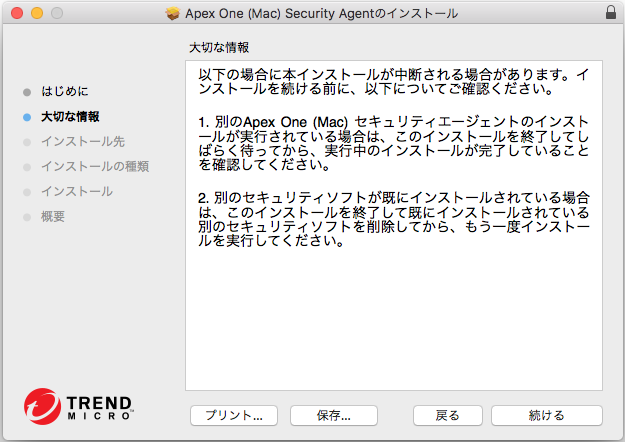
- 留意事項を読み、[続ける] をクリックします。
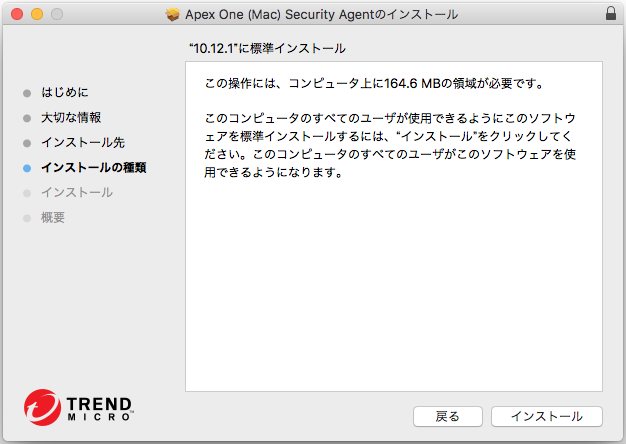
- [インストールの種類] 画面で、[インストール] をクリックします。
- [名前] と [パスワード] を入力して、インストールプロセスを開始します。

注意
対象のエンドポイントに対する管理者権限があるアカウントの名前とパスワードを指定します。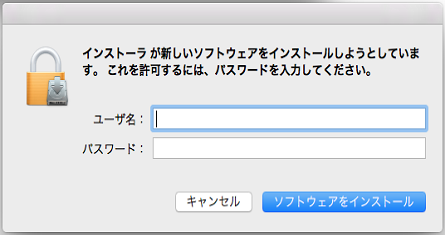
- インストールが正常に実行されたら、[閉じる] をクリックしてインストールプロセスを完了します。
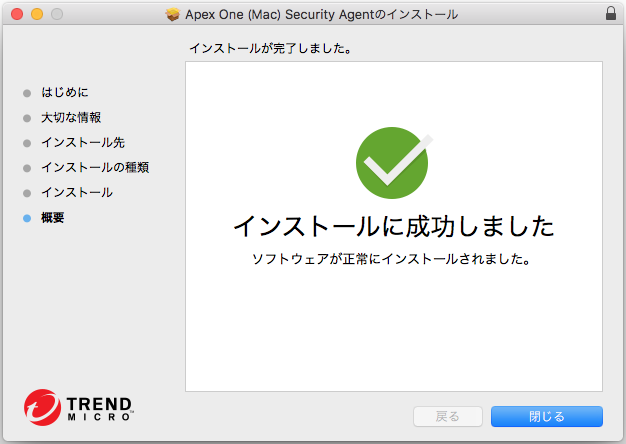 セキュリティエージェントは、エージェントインストールパッケージを取得したサーバに自動的に登録されます。また、セキュリティエージェントは初めてアップデートされます。
次に進む前に
エージェントのインストール後のタスクを実行します。詳細については、エージェントのインストール後を参照してください。