

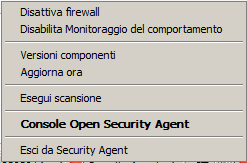
I collegamenti rapidi alle attività eseguite più di frequente sono disponibili facendo clic con il pulsante destro del mouse sull'icona Security Agent nella barra delle applicazioni di Windows.
|
Operazione |
Dettagli |
|---|---|
|
Attiva firewall |
Disponibile solo se l'amministratore di WFBS-SVC ha concesso il privilegio di configurare il firewall. Per i dettagli, consultare Configurazione del firewall. |
|
Attiva monitoraggio del comportamento |
Disponibile solo se l'amministratore di WFBS-SVC ha concesso i privilegi necessari per configurare Monitoraggio del comportamento. Per i dettagli, consultare Configurazione delle impostazioni del monitoraggio del comportamento. |
|
Versioni componenti |
Consente di visualizzare le seguenti informazioni:
|
|
Aggiorna ora |
Consente di eseguire un aggiornamento manuale se i componenti sono obsoleti Per i dettagli, consultare Esecuzione di un aggiornamento manuale. |
|
Esegui scansione |
Esegue una scansione manuale per verificare i rischi per la sicurezza Per i dettagli, consultare Esecuzione di una scansione di manuale. |
Apri Worry-Free Business Security Services |
Aprire la console principale di Security Agent. |
Esci da Worry-Free Business Security Services |
Disponibile solo se l'amministratore di WFBS-SVC ha concesso il privilegio di rimuovere Security Agent. Digitare la password di amministratore, se richiesta, e fare clic su OK. Avvertenza:
Rimuovendo Security Agent si disabilitano tutte le funzioni di sicurezza e il client resta senza protezione. |