

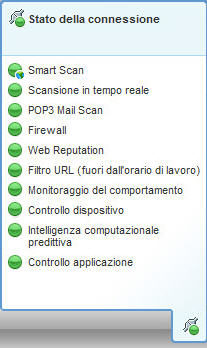
Il flyover della console Security Agent si aprirà passando il puntatore del mouse sull'icona piccola in basso a destra della console Security Agent.
|
Funzione |
Icona |
Significato |
|---|---|---|
|
Connessione |
|
Collegato a Server WFBS-Services |
|
|
Non collegato a Server WFBS-Services, ma la scansione in tempo reale è ancora in esecuzione. Il file di pattern potrebbe non essere aggiornato. Fare clic con il pulsante destro sull'icona dell'agent nella barra delle applicazioni di Windows e selezionare Aggiorna ora. |
|
|
Scansione in tempo reale |
|
Attivo |
|
|
Disattivo |
|
|
Smart Scan |
|
Connesso al server di scansione |
|
|
Connesso a Trend Micro Smart Protection Network |
|
|
|
Impossibile connettersi al server di scansione o a Smart Protection Network; la protezione è ridotta perché Security Agent non sono in grado di inviare query di scansione. Nota:
Verificare che il servizio Smart Scan TMiCRCScanService sia in esecuzione e che Security Agent siano connessi a Server WFBS-Services. |
|
|
|
La funzione Smart Scan è disattivata. Utilizzo della scansione tradizionale |
|
|
|
Attivo |
|
|
Disattivo |


