


È possibile personalizzare l'aspetto e le informazioni visualizzati dai partner sulla console Web Licensing Management Platform. Nello schema seguente sono evidenziate le parti della schermata di accesso che è possibile personalizzare.
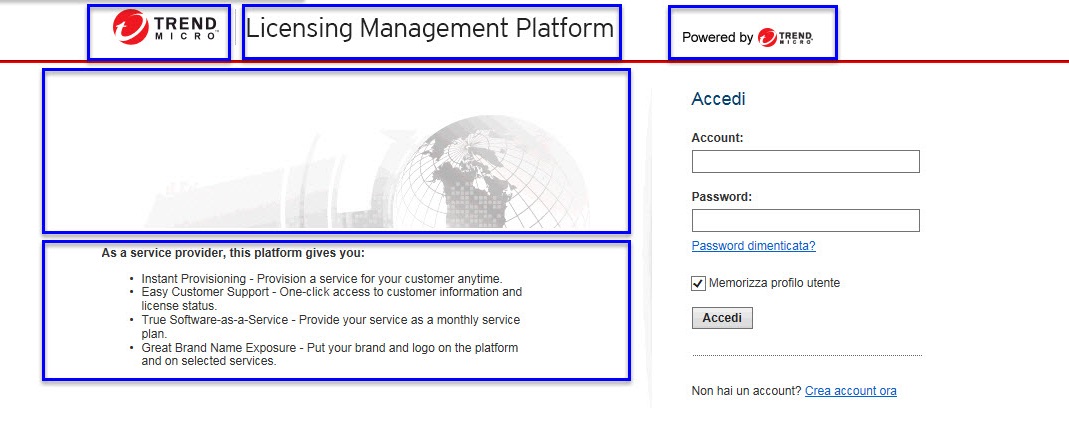
- Andare a Amministrazione > Impostazioni del branding > Console dei prodotti.
- Selezionare Licensing Management Platform dal menu a sinistra.
- Fare clic sulla scheda Console Web.
-
Modificare le impostazioni richieste.
Impostazione
Descrizione
Titolo console Web
Specificare il nome del prodotto Licensing Management Platform da visualizzare
Descrizione schermata di accesso
Nel campo di testo fornito, modificare la descrizione visualizzata dai partner nel riquadro in basso a sinistra della schermata di accesso.
Logo azienda
Selezionare l'immagine del logo dell'azienda da visualizzare nell'angolo in alto a sinistra della console Licensing Management Platform.
Specifiche dell'immagine:
-
Formato: solo file GIF
-
Larghezza: 120 pixel
-
Altezza: 55 pixel
Banner azienda
Selezionare l'immagine del banner dell'azienda da visualizzare in alto e al centro della console Licensing Management Platform.
Specifiche dell'immagine:
-
Formato: solo file GIF
-
Larghezza: 450 pixel
-
Altezza: 55 pixel
Logo secondario
Selezionare un'immagine del logo secondario da visualizzare a destra del Banner azienda.
Specifiche dell'immagine:
-
Formato: solo file GIF
-
Larghezza: 140 pixel
-
Altezza: 35 pixel
Immagine di copertina pagina di accesso
Selezionare l'immagine della pagina di accesso da visualizzare sopra la "Descrizione schermata di accesso".
Specifiche dell'immagine:
-
Formato: solo file GIF
-
Larghezza: 510 pixel
-
Altezza: 140 pixel
-
- Fare clic su Salva.