


La fonction de survol de la console agent s'ouvre lorsque vous passez le pointeur de la souris sur la petite icône située dans l'angle inférieur droit de la console agent.
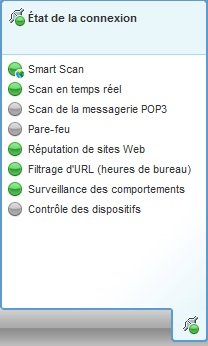
|
Fonction |
Icône |
Signification |
|---|---|---|
|
Connexion |
|
Connecté à Serveur WFBS-Services |
|
|
Non connecté à Serveur WFBS-Services, mais le scan en temps réel est toujours en cours d'exécution. Le fichier de signatures n'est peut-être pas à jour. Faites un clic droit sur l'icône de l'agent dans la barre des tâches Windows, puis cliquez sur Mettre à jour. |
|
|
Emplacement |
|
Au bureau |
|
|
Hors du bureau |
|
|
Scan en temps réel |
|
Activé |
|
|
Désactivé |
|
|
Smart Scan |
|
Connecté au serveur de scan |
|
|
Connecté à Trend Micro Smart Protection Network |
|
|
|
Impossible de se connecter au serveur de scan ou à Smart Protection Network ; la protection est réduite car les agents ne parviennent pas à envoyer des requêtes de scan. Remarque :
Vérifiez que le service Smart Scan « TMiCRCScanService » est en cours d'exécution et que les agents sont connectés à Serveur WFBS-Services. |
|
|
|
Smart Scan est désactivé. Utilisation du scan traditionnel |
|
|
|
Activé |
|
|
Désactivé |


