


La fonction de survol de la console Security Agent s'ouvre lorsque vous passez le pointeur de la souris sur la petite icône située dans l'angle inférieur droit de la console Security Agent.
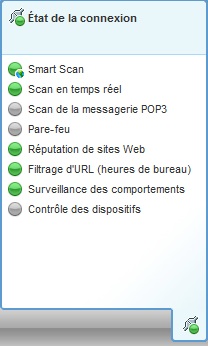
|
Fonction |
Icône |
Signification |
|---|---|---|
|
Connexion |
|
Connecté à Serveur WFBS-Services |
|
|
Non connecté à Serveur WFBS-Services, mais le scan en temps réel est toujours en cours d'exécution. Le fichier de signatures n'est peut-être pas à jour. Faites un clic droit sur l'icône de l'agent dans la barre des tâches Windows, puis cliquez sur Mettre à jour. |
|
|
Emplacement |
|
Au bureau |
|
|
Hors du bureau |
|
|
Scan en temps réel |
|
Activé |
|
|
Désactivé |
|
|
Smart Scan |
|
Connecté au serveur de scan |
|
|
Connecté à Trend Micro Smart Protection Network |
|
|
|
Impossible de se connecter au serveur de scan ou à Smart Protection Network ; la protection est réduite car les Agents Security Agent ne parviennent pas à envoyer des requêtes de scan. Remarque :
Vérifiez que le service Smart Scan « TMiCRCScanService » est en cours d'exécution et que les Agents Security Agent sont connectés à Serveur WFBS-Services. |
|
|
|
Smart Scan est désactivé. Utilisation du scan traditionnel |
|
|
|
Activé |
|
|
Désactivé |


