


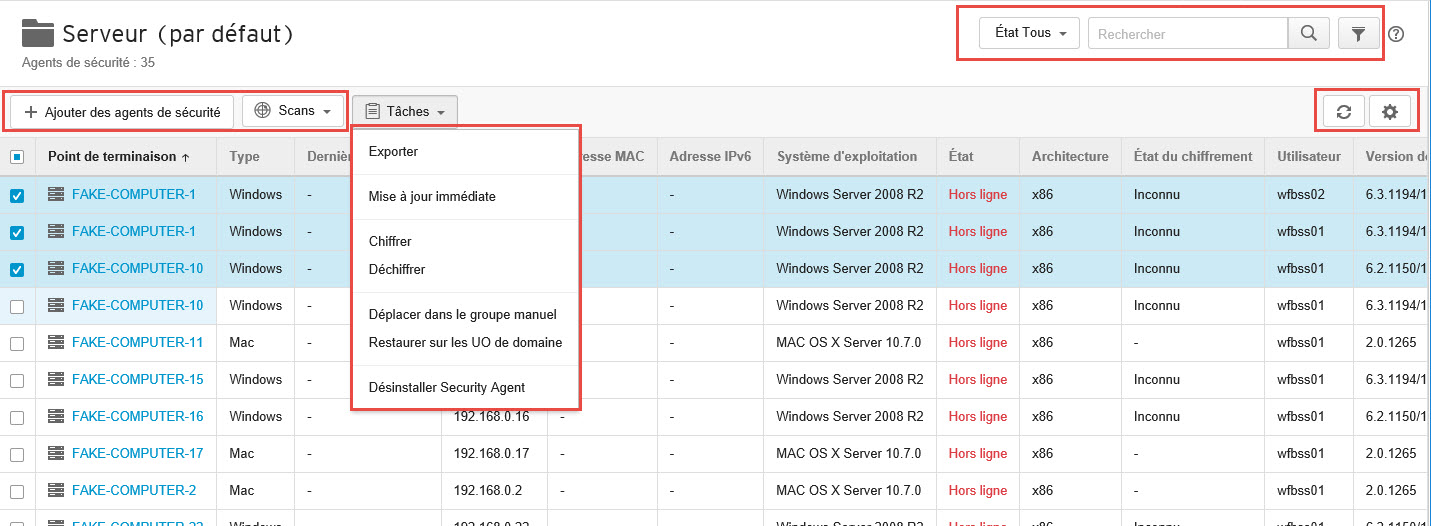
Une fois que vous avez sélectionné un groupe dans l'arborescence Security Agent, la
liste des Security Agents du groupe s'affiche à droite dans un tableau. La barre de
menus située au-dessus de la table contient les commandes que vous pouvez utiliser
pour gérer les agents de sécurité. Selon le type de groupe que vous avez sélectionné,
certaines commandes sont disponibles uniquement dans certains types de groupe ou peuvent
être désactivées.
Les tableaux suivants décrivent les tâches que vous pouvez effectuer sur la liste
des Security Agents et les commandes que vous pouvez utiliser dans chaque type de
groupe.
Tâches de la liste des Security Agents
|
Tâche
|
Description
|
||
|
Utiliser les commandes Scans et Tâches
|
Sélectionnez certains Security Agents dans la liste, puis sélectionnez une commande. | ||
|
Vérifier l'état des Security Agents
|
Utilisez la liste des états située en regard de la barre de recherche pour passer
à un état spécifique.
Consultez États de Security Agent pour obtenir des informations complémentaires.
|
||
|
Rechercher des endpoints
|
Utilisez la barre de recherche située au-dessus de la liste des Security Agents pour
rechercher des endpoints à l'aide de noms, d'étiquettes ou d'adresses IP.
Cliquez sur
 Recherche avancée pour spécifier des critères de recherche supplémentaires, tels qu'une plage d'adresses
IP et un système d'exploitation. Recherche avancée pour spécifier des critères de recherche supplémentaires, tels qu'une plage d'adresses
IP et un système d'exploitation.Consultez Utilisation de la recherche avancée pour obtenir des informations complémentaires.
|
||
|
Actualiser la liste des Security Agents
|
Cliquez sur
 Actualiser dans le coin supérieur droit du tableau. Actualiser dans le coin supérieur droit du tableau. |
||
|
Spécifiez le type de données à afficher dans la liste des Security Agents
|
Cliquez sur
 Personnaliser les colonnes dans le coin supérieur droit du tableau et choisissez les colonnes à afficher. Personnaliser les colonnes dans le coin supérieur droit du tableau et choisissez les colonnes à afficher. |
||
|
Afficher les détails d'un endpoint
|
Cliquez sur le nom d'un endpoint pour afficher des informations détaillées sur cet
endpoint et les événements de sécurité qui se sont produits sur celui-ci.
Consultez Détails du point de terminaison pour obtenir des informations complémentaires.
|

Toutes les commandes du groupe d'instances de Security Agent
|
Commande
|
Description
|
||
|
Ajouter des Security Agents
|
Vous permet de choisir le mode d'installation de Security Agent et d'affecter l'endpoint
cible à un groupe
Consultez Méthodes d'installation de Security Agent pour obtenir des informations complémentaires.
|
||
|
|
Démarre le scan des endpoints Mac et Windows
|
||
|
|
Lance un scan avancé pour analyser et éliminer les menaces qu'un scan normal ne peut
supprimer.
|
||
|
|
Arrête le scan des endpoints Windows
|
||
|
Configurer les paramètres généraux
|
(Disponible en mode Classique)
Configure les paramètres de sécurité qui s'appliquent à tous les Security Agents
Consultez Paramètres généraux de Security Agent pour obtenir des informations complémentaires.
|
||
|
|
Enregistre une liste des informations relatives à Security Agent dans un fichier CSV
|
||
|
|
Met à jour les composants les plus récents sur les agents Security Agent
|
||
|
|
Déclenche le chiffrement de lecteur BitLocker de Microsoft pour activer le chiffrement
complet du disque sur les points finaux sélectionnés
Consultez Gestion du chiffrement complet du disque pour obtenir des informations complémentaires.
|
||
|
|
Déclenche le chiffrement de lecteur BitLocker de Microsoft pour déchiffrer les points
finaux sélectionnés
Consultez Gestion du chiffrement complet du disque pour obtenir des informations complémentaires.
|
||
|
|
Déplace les endpoints vers un groupe manuel spécifique
|
||
|
|
Déplace les endpoints qui ont déjà rejoint un domaine Active Directory à partir d'un
groupe manuel vers les groupes de domaine auxquels les endpoints appartiennent
Consultez Restauration des endpoints d'un groupe manuel vers des groupes de domaine Active Directory pour obtenir des informations complémentaires.
|
||
|
|
|

Commandes du groupe manuel
|
Commande
|
Description
|
||
|
Ajouter des Security Agents
|
Vous permet de choisir le mode d'installation de Security Agent et d'affecter l'endpoint
cible à un groupe
Consultez Méthodes d'installation de Security Agent pour obtenir des informations complémentaires.
|
||
|
|
Démarre le scan des endpoints Mac et Windows
|
||
|
|
Lance un scan avancé pour analyser et éliminer les menaces qu'un scan normal ne peut
supprimer.
|
||
|
|
Arrête le scan des endpoints Windows
|
||
|
Configurer une stratégie
|
(Disponible en mode Classique)
Configure les paramètres de sécurité en fonction des groupes pour les Security Agents
Windows, Mac et Android, ainsi que les paramètres de code d'accès des profils de sécurité
iOS
Consultez Paramètres de stratégie pour obtenir des informations complémentaires.
|
||
|
|
Enregistre une liste des informations relatives à Security Agent dans un fichier CSV
|
||
|
|
Met à jour les composants les plus récents sur les agents Security Agent
|
||
|
|
Déclenche le chiffrement de lecteur BitLocker de Microsoft pour activer le chiffrement
complet du disque sur les points finaux sélectionnés
Consultez Gestion du chiffrement complet du disque pour obtenir des informations complémentaires.
|
||
|
|
Déclenche le chiffrement de lecteur BitLocker de Microsoft pour déchiffrer les points
finaux sélectionnés
Consultez Gestion du chiffrement complet du disque pour obtenir des informations complémentaires.
|
||
|
|
Déplace les endpoints vers un groupe manuel spécifique
|
||
|
|
Déplace les endpoints qui ont déjà rejoint un domaine Active Directory à partir d'un
groupe manuel vers les groupes de domaine auxquels les endpoints appartiennent
Consultez Restauration des endpoints d'un groupe manuel vers des groupes de domaine Active Directory pour obtenir des informations complémentaires.
|
||
|
|
|
Commandes du groupe Active Directory
|
Commande
|
Description
|
||
|
Ajouter des Security Agents
|
Vous permet de choisir le mode d'installation de Security Agent et d'affecter l'endpoint
cible à un groupe
Consultez Méthodes d'installation de Security Agent pour obtenir des informations complémentaires.
|
||
|
|
Démarre le scan des endpoints Mac et Windows
|
||
|
|
Lance un scan avancé pour analyser et éliminer les menaces qu'un scan normal ne peut
supprimer.
|
||
|
|
Arrête le scan des endpoints Windows
|
||
|
Configurer une stratégie
|
(Disponible en mode Classique)
Configure les paramètres de sécurité en fonction des groupes pour les Security Agents
Windows, Mac et Android, ainsi que les paramètres de code d'accès des profils de sécurité
iOS
Consultez Configuration d'une stratégie pour obtenir des informations complémentaires.
|
||
|
|
Enregistre une liste des informations relatives à Security Agent dans un fichier CSV
|
||
|
|
Met à jour les composants les plus récents sur les agents Security Agent
|
||
|
|
Déclenche le chiffrement de lecteur BitLocker de Microsoft pour activer le chiffrement
complet du disque sur les points finaux sélectionnés
Consultez Gestion du chiffrement complet du disque pour obtenir des informations complémentaires.
|
||
|
|
Déclenche le chiffrement de lecteur BitLocker de Microsoft pour déchiffrer les points
finaux sélectionnés
Consultez Gestion du chiffrement complet du disque pour obtenir des informations complémentaires.
|
||
|
|
Déplace les endpoints vers un groupe manuel spécifique
|
||
|
|
|
Commandes de filtre
|
Commande
|
Description
|
||
|
|
Démarre le scan des endpoints Mac et Windows
|
||
|
|
Lance un scan avancé pour analyser et éliminer les menaces qu'un scan normal ne peut
supprimer.
|
||
|
|
Arrête le scan des endpoints Windows
|
||
|
|
Enregistre une liste des informations relatives à Security Agent dans un fichier CSV
|
||
|
|
Met à jour les composants les plus récents sur les agents Security Agent
|
||
|
|
Déclenche le chiffrement de lecteur BitLocker de Microsoft pour activer le chiffrement
complet du disque sur les points finaux sélectionnés
Consultez Gestion du chiffrement complet du disque pour obtenir des informations complémentaires.
|
||
|
|
Déclenche le chiffrement de lecteur BitLocker de Microsoft pour déchiffrer les points
finaux sélectionnés
Consultez Gestion du chiffrement complet du disque pour obtenir des informations complémentaires.
|
||
|
|
Déplace les endpoints vers un groupe manuel spécifique
|
||
|
|
Déplace les endpoints qui ont déjà rejoint un domaine Active Directory à partir d'un
groupe manuel vers les groupes de domaine auxquels les endpoints appartiennent
Consultez Restauration des endpoints d'un groupe manuel vers des groupes de domaine Active Directory pour obtenir des informations complémentaires.
|
||
|
|
|
Commandes pour les Security Agents non à jour
|
Commande
|
Description
|
||
|
Mise à jour immédiate
|
Met à jour les composants les plus récents sur les agents Security Agent
|
||
|
Exporter
|
Enregistre une liste des informations relatives à Security Agent dans un fichier CSV
|
Commandes pour les endpoints non gérés
|
Commande
|
Description
|
|
Installer Security Agent
|
Vous permet de choisir le mode d'installation de Security Agent et d'affecter l'endpoint
cible à un groupe
Consultez Méthodes d'installation de Security Agent pour obtenir des informations complémentaires.
|
|
Exporter
|
Enregistre une liste des informations relatives à Security Agent dans un fichier CSV
|
Commandes de système d'exploitation non prises en charge
|
Commande
|
Description
|
|
Exporter
|
Enregistre une liste des informations relatives à Security Agent dans un fichier CSV
|
Commandes pour les résultats de la recherche
|
Commande
|
Description
|
||
|
Enregistrer comme nouveau filtre
|
Enregistre les résultats d'une recherche dans un filtre et ajoute celui-ci à l'arborescence
Security Agent
|
||
|
|
Démarre le scan des endpoints Mac et Windows
|
||
|
|
Lance un scan avancé pour analyser et éliminer les menaces qu'un scan normal ne peut
supprimer.
|
||
|
|
Arrête le scan des endpoints Windows
|
||
|
|
Enregistre une liste des informations relatives à Security Agent dans un fichier CSV
|
||
|
|
Met à jour les composants les plus récents sur les agents Security Agent
|
||
|
|
Déclenche le chiffrement de lecteur BitLocker de Microsoft pour activer le chiffrement
complet du disque sur les points finaux sélectionnés
Consultez Gestion du chiffrement complet du disque pour obtenir des informations complémentaires.
|
||
|
|
Déclenche le chiffrement de lecteur BitLocker de Microsoft pour déchiffrer les points
finaux sélectionnés
Consultez Gestion du chiffrement complet du disque pour obtenir des informations complémentaires.
|
||
|
|
Déplace les endpoints vers un groupe manuel spécifique
|
||
|
|
Déplace les endpoints qui ont déjà rejoint un domaine Active Directory à partir d'un
groupe manuel vers les groupes de domaine auxquels les endpoints appartiennent
Consultez Restauration des endpoints d'un groupe manuel vers des groupes de domaine Active Directory pour obtenir des informations complémentaires.
|
||
|
|
|