

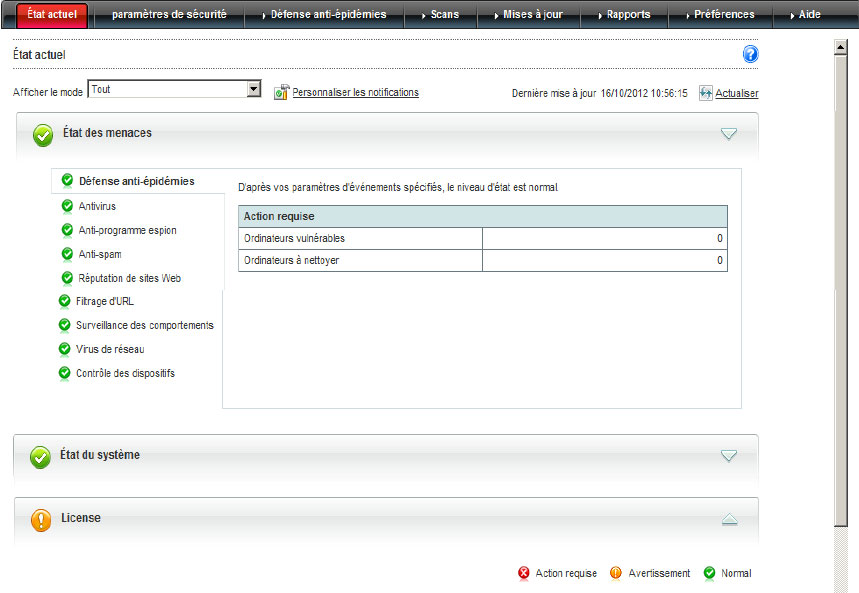
Utilisez l'écran État actuel pour obtenir une vue générale des menaces de sécurité de votre réseau.
La fréquence d'actualisation des informations affichées sur l'écran État actuel varie d'une section à l'autre. Elle est généralement comprise entre 1 et 10 minutes. Pour actualiser manuellement les informations à l'écran, cliquez sur Actualiser.
Présentation des icônes
Les icônes vous alertent si vous devez agir. Développez une section pour afficher davantage d'informations. Vous pouvez également cliquer sur les éléments du tableau pour afficher des détails spécifiques. Pour obtenir davantage d'informations sur des clients spécifiques, cliquez sur les liens numérotés qui s'affichent dans les tableaux.
|
Icône |
Description |
|---|---|
|
|
Normale Seuls quelques clients requièrent une application de patch. L'activité des virus, spywares et autres programmes malveillants sur vos dispositifs et votre réseau représente un risque insignifiant. |
|
|
Avertissement Prenez les mesures nécessaires pour éviter d'exposer votre réseau à des risques supplémentaires. En général, une icône Avertissement signifie que vous disposez d'ordinateurs vulnérables signalant un nombre trop élevé d'incidents de virus ou d'autres programmes malveillants. Lorsqu'une alerte jaune est émise par Trend Micro, l'avertissement s'affiche dans le cadre de la défense anti-épidémies. |
|
|
Action requise Une icône d'avertissement signifie que l'administrateur doit intervenir pour résoudre un problème de sécurité. |


Les informations affichées sur l'écran État actuel sont générées par WFBS et reposent sur les données collectées sur les clients.
État des menaces
Cette section contient les informations suivantes :
|
Section |
Description |
|---|---|
|
Défense anti-épidémies |
Possible épidémie virale sur votre réseau. |
|
Antivirus |
L'icône d'état, configurée dans la notification, change pour afficher l'icône d'avertissement. Si vous devez entreprendre une action :
|
|
Anti-spyware |
Affiche les derniers résultats de scan anti-programmes espions et les entrées des journaux de programmes espions. La colonne Nombre d'incidents du tableau Incidents de menaces de spywares affiche les résultats du dernier scan anti-spyware. Pour obtenir davantage d'informations sur des clients spécifiques, cliquez sur le lien numéroté de la colonne Incidents Détectés du tableau Incidents de menaces de spywares. Vous y trouverez des informations sur les menaces de spywares spécifiques affectant vos clients. |
|
Anti-spam |
Cliquez sur le lien Élevé, Moyen ou Faible pour être redirigé vers l'écran de configuration du serveur Microsoft Exchange sélectionné, dans lequel vous pouvez définir le seuil depuis l'écran Anti-spam. Cliquez sur Désactivé pour être redirigé vers l'écran approprié. Ces informations sont mises à jour sur une base horaire. |
|
Réputation de sites Web |
Sites Web potentiellement dangereux d'après les critères de Trend Micro. |
|
Filtrage d'URL |
Sites Web restreints d'après les critères définis par l'administrateur. |
|
Surveillance des comportements |
Violations des stratégies de surveillance des comportements. |
|
Virus de réseau |
Détections définies par les paramètres de pare-feu. |
|
Contrôle des dispositifs |
Limite l'accès aux dispositifs USB et aux lecteurs réseau Remarque :
WFBS prend en charge tous les types de périphériques de stockage qui se connectent via une interface USB, sauf les smartphones et les appareils photo numériques. |
État du système
Cette section affiche des informations relatives aux composants mis à jour et à l'espace disponible sur les clients sur lesquels les agents sont installés.
|
Section |
Description |
|---|---|
|
Mises à jour des composants |
État des mises à jour de composants pour le déploiement des composants mis à jour vers les agents. |
|
smart scan |
Agents Security Agent ne pouvant pas se connecter au serveur de scan. Remarque :
Le serveur de scan est un service hébergé sur Security Server. |
|
Événements système exceptionnels |
Informations relatives à l'espace disque disponible sur les clients fonctionnant comme des serveurs (c'est-à-dire, exécutant des systèmes d'exploitation serveur). |
Vous pouvez personnaliser les paramètres qui déclenchent l'affichage sur la console Web d'une icône Avertissement ou Action requise à partir du menu .
État de la licence
Cette section présente des informations sur l'état de la licence de votre produit, en particulier des informations relatives à son expiration.
Intervalles de mise à jour de l'État actuel
Pour savoir à quelle fréquence les informations relatives à l'État actuel sont mises à jour, consultez le tableau suivant.
|
Phase |
Intervalle de mise à jour (minutes) |
L'agent envoie les journaux au serveur après... (minutes) |
|---|---|---|
|
Défense anti-épidémies |
3 |
N/A |
|
Antivirus |
1 |
Security Agent : immédiatement Messaging Security Agent : 5 |
|
Anti-spyware |
3 |
1 |
|
Anti-spam |
3 |
60 |
|
Réputation de sites Web |
3 |
immédiatement |
|
Filtrage d'URL |
3 |
immédiatement |
|
Surveillance des comportements |
3 |
2 |
|
Virus de réseau |
3 |
2 |
|
Contrôle des dispositifs |
3 |
2 |
|
smart scan |
60 |
N/A |
|
Licence |
10 |
N/A |
|
Mises à jour des composants |
3 |
N/A |
|
Événements système exceptionnels |
10 |
Lorsque le service d'écoute TmListen est démarré |