

Si vous gérez d'autres comptes Trend Micro Remote Manager qui n'ont pas migré vers la nouvelle version de Licensing Management Platform, vous
pouvez fusionner ces comptes avec le compte actuel.
Procédure
- Connectez-vous à un compte Remote Manager qui a été migré vers Licensing Management Platform.L'écran Tableau de bord s'ouvre.
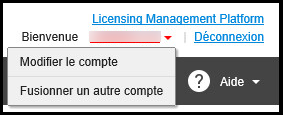
- Cliquez sur la flèche qui se trouve à côté du nom de connexion et cliquez sur .

AVERTISSEMENT
Si vous fusionnez un compte avec le compte actuel, toutes les données enregistrées sur l'autre compte seront transférées vers le compte actuel. Par exemple, si vous êtes actuellement connecté en tant queadmin1et que vous fusionnez les comptesadmin2etadmin1, toutes les données du compteadmin2seront supprimées du compteadmin2. Ces données ont été fusionnées avec le compteadmin1. Vous pourrez toujours ouvrir le compteadmin2mais toutes les données concernant ce compte se trouveront dans le compteadmin1. - Entrez le nom d'utilisateur et le mot de passe du compte que vous voulez fusionner avec le compte actuel.
- Cliquez sur Fusionner.Attendez quelques minutes afin que les données puissent fusionner.
Que faire ensuite
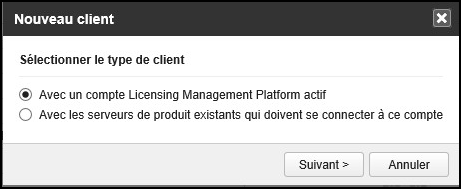
Une fois la migration du compte terminée, vous verrez systématiquement les éléments
suivants lors de l'ajout d'un nouveau client :
-
Avec un compte Licensing Management Platform actif : si le nouveau client a déjà un compte dans Licensing Management Platform.
-
Avec les serveurs de produit existants qui doivent se connecter à ce compte : si le nouveau client a un produit/service et si le compte n'a pas été intégré dans Licensing Management Platform.