

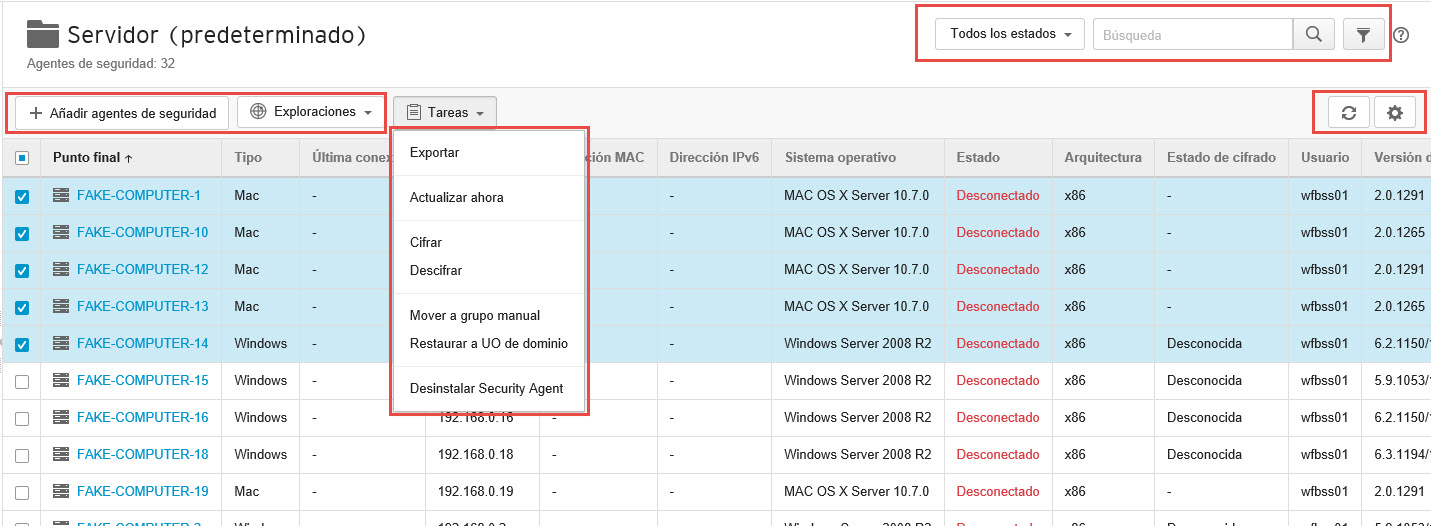
Al seleccionar un grupo en el árbol del Security Agent, aparece una lista de los Security
Agents del grupo en una tabla a la derecha. La barra de menús situada en la parte
superior de la tabla contiene los comandos que puede usar para gestionar los Security
Agents. Dependiendo del tipo de grupo que haya seleccionado, algunos comandos solo
están disponibles en tipos de grupos específicos pueden estar desactivados.
Las tablas siguientes describen las tareas que puede llevar a cabo en la lista de
Security Agents y los comandos que puede utilizar en cada tipo de grupo.
Tareas de la lista de Security Agents
|
Tarea
|
Descripción
|
||
|
Utilice los comandos Exploraciones y Tareas.
|
Seleccione algunos Security Agents de la lista y, a continuación, seleccione un comando. | ||
|
Compruebe el estado del Security Agent
|
Utilice la lista de estados junto a la barra de búsqueda para cambiar a un estado
concreto.
Consulte Estados de Security Agent para obtener más información.
|
||
|
Buscar puntos finales
|
Utilice la barra de búsqueda de la parte superior de la lista de Security Agent para
buscar puntos finales por nombre, etiqueta o dirección IP.
Haga clic en
 Búsqueda avanzada para especificar más criterios de búsqueda; por ejemplo, el intervalo de direcciones
IP y el sistema operativo. Búsqueda avanzada para especificar más criterios de búsqueda; por ejemplo, el intervalo de direcciones
IP y el sistema operativo.Consulte Uso de la búsqueda avanzada para obtener más información.
|
||
|
Actualizar la lista de Security Agents
|
Haga clic en
 Actualizar en la esquina superior derecha de la tabla. Actualizar en la esquina superior derecha de la tabla. |
||
|
Especifique el tipo de datos para mostrar en la lista de Security Agents.
|
Haga clic en
 Personalizar columnas en la esquina superior derecha de la tabla y seleccione las columnas que desea que
se muestren. Personalizar columnas en la esquina superior derecha de la tabla y seleccione las columnas que desea que
se muestren. |
||
|
Ver detalles del punto final
|
Haga clic en el nombre de un punto final para ver información detallada sobre los
puntos finales y los sucesos de seguridad que han tenido lugar en el punto final.
Consulte Detalles del punto final para obtener más información.
|

Comandos de todos los grupos de Security Agents
|
Comando
|
Descripción
|
||
|
Agregar Security Agents
|
Permite seleccionar cómo desea instalar Security Agent y asignar el endpoint de destino
a un grupo
Consulte Métodos de instalación de Security Agent para obtener más información.
|
||
|
|
Inicia la exploración de endpoints Mac y Windows.
|
||
|
|
Inicia una exploración avanzada para analizar y limpiar las amenazas que no se eliminan
con la exploración normal.
|
||
|
|
Detiene la exploración de endpoints Windows.
|
||
|
Definir configuración general
|
(Disponible en el modo clásico)
Define la configuración de seguridad que se aplica a todos los Security Agents compatibles
Consulte Configuración general de Security Agent para obtener más información.
|
||
|
|
Guarda una lista de datos de los Security Agents en un archivo CSV.
|
||
|
|
Actualiza los últimos componentes en los Security Agents.
|
||
|
|
Activa el cifrado de unidad BitLocker de Microsoft para realizar cifrados de disco
completos en los puntos finales seleccionados.
Consulte Gestión del cifrado de disco completo para obtener más información.
|
||
|
|
Activa el cifrado de unidad BitLocker de Microsoft para descifrar los puntos finales
seleccionados.
Consulte Gestión del cifrado de disco completo para obtener más información.
|
||
|
|
Mueve puntos finales a un grupo manual específico
|
||
|
|
Permite mover endpoints que ya se han unido a un dominio de Active Directory de un
grupo manual a los grupos de dominio a los que pertenecen los endpoints
Consulte Restauración de puntos finales de grupos manuales a grupos de dominio de Active Directory para obtener más información.
|
||
|
|
|

Comandos del grupo manual
|
Comando
|
Descripción
|
||
|
Agregar Security Agents
|
Permite seleccionar cómo desea instalar Security Agent y asignar el endpoint de destino
a un grupo
Consulte Métodos de instalación de Security Agent para obtener más información.
|
||
|
|
Inicia la exploración de endpoints Mac y Windows.
|
||
|
|
Inicia una exploración avanzada para analizar y limpiar las amenazas que no se eliminan
con la exploración normal.
|
||
|
|
Detiene la exploración de endpoints Windows.
|
||
|
Configurar política
|
(Disponible en el modo clásico)
Define la configuración de seguridad basada en grupos para Security Agents de Windows,
Mac y Android, y la configuración del código de acceso para los perfiles de seguridad
de iOS
Consulte Configuración de política para obtener más información.
|
||
|
|
Guarda una lista de datos de los Security Agents en un archivo CSV.
|
||
|
|
Actualiza los últimos componentes en los Security Agents.
|
||
|
|
Activa el cifrado de unidad BitLocker de Microsoft para realizar cifrados de disco
completos en los puntos finales seleccionados.
Consulte Gestión del cifrado de disco completo para obtener más información.
|
||
|
|
Activa el cifrado de unidad BitLocker de Microsoft para descifrar los puntos finales
seleccionados.
Consulte Gestión del cifrado de disco completo para obtener más información.
|
||
|
|
Mueve puntos finales a un grupo manual específico
|
||
|
|
Permite mover endpoints que ya se han unido a un dominio de Active Directory de un
grupo manual a los grupos de dominio a los que pertenecen los endpoints
Consulte Restauración de puntos finales de grupos manuales a grupos de dominio de Active Directory para obtener más información.
|
||
|
|
|
Comandos del grupo de Active Directory
|
Comando
|
Descripción
|
||
|
Agregar Security Agents
|
Permite seleccionar cómo desea instalar Security Agent y asignar el endpoint de destino
a un grupo
Consulte Métodos de instalación de Security Agent para obtener más información.
|
||
|
|
Inicia la exploración de endpoints Mac y Windows.
|
||
|
|
Inicia una exploración avanzada para analizar y limpiar las amenazas que no se eliminan
con la exploración normal.
|
||
|
|
Detiene la exploración de endpoints Windows.
|
||
|
Configurar política
|
(Disponible en el modo clásico)
Define la configuración de seguridad basada en grupos para Security Agents de Windows,
Mac y Android, y la configuración del código de acceso para los perfiles de seguridad
de iOS
Consulte Configuración de política para obtener más información.
|
||
|
|
Guarda una lista de datos de los Security Agents en un archivo CSV.
|
||
|
|
Actualiza los últimos componentes en los Security Agents.
|
||
|
|
Activa el cifrado de unidad BitLocker de Microsoft para realizar cifrados de disco
completos en los puntos finales seleccionados.
Consulte Gestión del cifrado de disco completo para obtener más información.
|
||
|
|
Activa el cifrado de unidad BitLocker de Microsoft para descifrar los puntos finales
seleccionados.
Consulte Gestión del cifrado de disco completo para obtener más información.
|
||
|
|
Mueve puntos finales a un grupo manual específico
|
||
|
|
|
Comandos de filtrado
|
Comando
|
Descripción
|
||
|
|
Inicia la exploración de endpoints Mac y Windows.
|
||
|
|
Inicia una exploración avanzada para analizar y limpiar las amenazas que no se eliminan
con la exploración normal.
|
||
|
|
Detiene la exploración de endpoints Windows.
|
||
|
|
Guarda una lista de datos de los Security Agents en un archivo CSV.
|
||
|
|
Actualiza los últimos componentes en los Security Agents.
|
||
|
|
Activa el cifrado de unidad BitLocker de Microsoft para realizar cifrados de disco
completos en los puntos finales seleccionados.
Consulte Gestión del cifrado de disco completo para obtener más información.
|
||
|
|
Activa el cifrado de unidad BitLocker de Microsoft para descifrar los puntos finales
seleccionados.
Consulte Gestión del cifrado de disco completo para obtener más información.
|
||
|
|
Mueve puntos finales a un grupo manual específico
|
||
|
|
Permite mover endpoints que ya se han unido a un dominio de Active Directory de un
grupo manual a los grupos de dominio a los que pertenecen los endpoints
Consulte Restauración de puntos finales de grupos manuales a grupos de dominio de Active Directory para obtener más información.
|
||
|
|
|
Comandos de Security Agent desactualizados
|
Comando
|
Descripción
|
||
|
Actualizar ahora
|
Actualiza los últimos componentes en los Security Agents.
|
||
|
Exportar
|
Guarda una lista de datos de los Security Agents en un archivo CSV.
|
Comandos de punto final no administrados
|
Comando
|
Descripción
|
|
Instalar Security Agent
|
Permite seleccionar cómo desea instalar Security Agent y asignar el endpoint de destino
a un grupo
Consulte Métodos de instalación de Security Agent para obtener más información.
|
|
Exportar
|
Guarda una lista de datos de los Security Agents en un archivo CSV.
|
Comandos de sistemas operativos no admitidos
|
Comando
|
Descripción
|
|
Exportar
|
Guarda una lista de datos de los Security Agents en un archivo CSV.
|
Comandos de resultados de la búsqueda
|
Comando
|
Descripción
|
||
|
Guardar como nuevo filtro
|
Guarda los resultados de búsqueda en un filtro y añade el filtro al árbol del Security
Agent
|
||
|
|
Inicia la exploración de endpoints Mac y Windows.
|
||
|
|
Inicia una exploración avanzada para analizar y limpiar las amenazas que no se eliminan
con la exploración normal.
|
||
|
|
Detiene la exploración de endpoints Windows.
|
||
|
|
Guarda una lista de datos de los Security Agents en un archivo CSV.
|
||
|
|
Actualiza los últimos componentes en los Security Agents.
|
||
|
|
Activa el cifrado de unidad BitLocker de Microsoft para realizar cifrados de disco
completos en los puntos finales seleccionados.
Consulte Gestión del cifrado de disco completo para obtener más información.
|
||
|
|
Activa el cifrado de unidad BitLocker de Microsoft para descifrar los puntos finales
seleccionados.
Consulte Gestión del cifrado de disco completo para obtener más información.
|
||
|
|
Mueve puntos finales a un grupo manual específico
|
||
|
|
Permite mover endpoints que ya se han unido a un dominio de Active Directory de un
grupo manual a los grupos de dominio a los que pertenecen los endpoints
Consulte Restauración de puntos finales de grupos manuales a grupos de dominio de Active Directory para obtener más información.
|
||
|
|
|