


La ventana emergente de la consola de Security Agent se abre al colocar el cursor sobre el icono pequeño de la parte inferior derecha
de la consola de Security Agent.
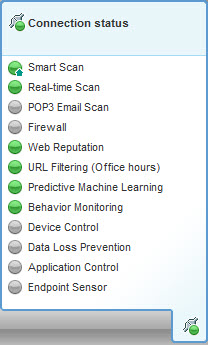
Iconos de la ventana emergente de la consola
|
Característica
|
Icono
|
Significado
|
|
|
Conexión
|
 |
Conectado a Servidor de Worry-Free Business Security Services
|
|
 |
No está conectado a Servidor de Worry-Free Business Security Services, pero la exploración en tiempo real sigue ejecutándose. Es posible que el archivo
de patrones no esté actualizado. Haga clic con el botón derecho en la barra de tareas
de Windows y elija Actualizar ahora.
|
||
|
Smart Scan
|
 |
Conectado a Scan Server
|
|
 |
Conectado a Trend Micro Smart Protection Network
|
||
|
|
No se ha podido conectar a Scan Server o Smart Protection Network; se reduce la protección
y los Security Agents no son capaces de enviar consultas de exploración.
|
||
 |
La exploración inteligente no está disponible debido a problemas de conexión de red.
Compruebe su conexión o configuración de red.
|
||
 |
La Smart Scan está desactivada. Usar la exploración convencional
|
||
|
Application Control
|
 |
Activado
|
|
 |
Bloqueo de seguridad en curso: Application Control está explorando el endpoint para
crear un inventario de aplicación completo.
|
||
 |
Bloqueo de seguridad: solo se pueden ejecutar las aplicaciones instaladas durante
la última exploración de inventario o las que el administrador ha agregado a una Regla
permitida
|
||
|
|
Desactivado
|
||
|
Todas las demás funciones
|
|
Activado
|
|
|
|
Desactivado
|
