

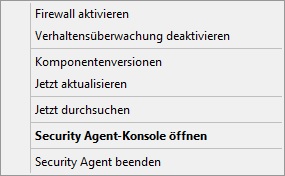
Verknüpfungen zu Aufgaben, die Benutzer regelmäßig ausführen, sind verfügbar, wenn Sie auf das Agent-Symbol in der Windows Task-Leiste rechts klicken.
|
Task |
Details |
|---|---|
|
Firewall aktivieren |
Nur verfügbar, wenn der WFBS-SVC-Administrator Ihnen die Rechte zur Konfiguration der Firewall eingeräumt hat Weitere Informationen finden Sie unter Die Firewall konfigurieren. |
|
Verhaltensüberwachung aktivieren |
Nur verfügbar, wenn der WFBS-SVC Administrator Ihnen die Rechte zur Konfiguration der Verhaltensüberwachung eingeräumt hat Weitere Informationen finden Sie unter Einstellungen der Verhaltensüberwachung konfigurieren. |
|
Komponentenversionen |
Die folgenden Informationen anzeigen:
|
|
Jetzt aktualisieren |
Führen Sie ein manuelles Update aus, wenn die Komponenten veraltet sind. Weitere Informationen finden Sie unter Manuelles Update ausführen. |
|
Jetzt durchsuchen |
Führen Sie eine manuelle Suche durch, um nach Sicherheitsrisiken zu suchen. Weitere Informationen finden Sie unter Manuelle Suche ausführen. |
Security Agent-Konsole öffnen |
Öffnen Sie die Agent-Hauptkonsole. |
Security Agent beenden |
Nur verfügbar, wenn der WFBS-SVC-Administrator Ihnen die Rechte zum Beenden des Agent eingeräumt hat. Geben Sie, falls erforderlich, das Administratorkennwort ein, und klicken Sie auf OK. Warnung:
Wenn Sie Agent beenden, werden alle Sicherheitsfunktionen deaktiviert und der endpunkt ist nicht mehr geschützt. |