

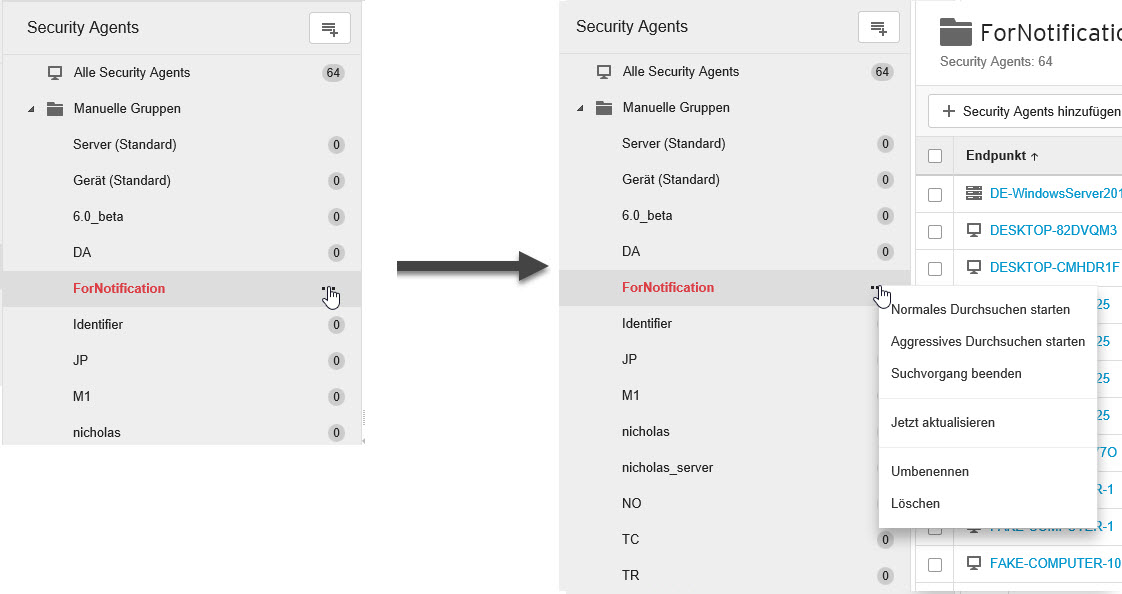
Nachdem Sie eine Gruppe aus der Security Agent-Struktur ausgewählt haben, wird ein
Menü angezeigt. Klicken Sie auf  neben dem Gruppennamen. Je nach Art der ausgewählten Gruppe sind einige Befehle nur
in bestimmten Gruppenarten verfügbar oder sind deaktiviert. Mit den Befehlen können
Sie die Security Agents in einer bestimmten Gruppe verwalten.
neben dem Gruppennamen. Je nach Art der ausgewählten Gruppe sind einige Befehle nur
in bestimmten Gruppenarten verfügbar oder sind deaktiviert. Mit den Befehlen können
Sie die Security Agents in einer bestimmten Gruppe verwalten.
neben dem Gruppennamen. Je nach Art der ausgewählten Gruppe sind einige Befehle nur
in bestimmten Gruppenarten verfügbar oder sind deaktiviert. Mit den Befehlen können
Sie die Security Agents in einer bestimmten Gruppe verwalten.Klicken Sie auf  , um eine neue manuelle Gruppe oder einen neuen Filter zur Security Agent-Struktur
hinzuzufügen.
, um eine neue manuelle Gruppe oder einen neuen Filter zur Security Agent-Struktur
hinzuzufügen.
, um eine neue manuelle Gruppe oder einen neuen Filter zur Security Agent-Struktur
hinzuzufügen.Weitere Informationen finden Sie unter Manuelle Gruppen hinzufügen und Neue Filter hinzufügen.
In den folgenden Tabellen sind die Befehle aufgeführt, die Sie bei jedem Gruppentyp
verwenden können.
Alle Befehle der Security Agents-Gruppe
|
Befehl
|
Beschreibung
|
||
|
Jetzt aktualisieren
|
Aktualisiert die Security Agents mit den neuesten Komponenten.
|
||
|
Globale Agent-Einstellungen konfigurieren
|
(Verfügbar im klassischen Modus)
Konfiguriert die Sicherheitseinstellungen, die für alle unterstützten Security Agents
gelten
Weitere Informationen hierzu finden Sie unter Globale Security Agent-Einstellungen.
|

Befehle für die manuelle Gruppe
|
Befehl
|
Beschreibung
|
||
|
Normales Durchsuchen starten
|
Durchsucht Mac- und Windows-Endpoints.
|
||
|
Aggressives Durchsuchen starten
|
Startet eine erweiterte Suche, um Bedrohungen, die das normale Durchsuchen nicht entfernen
kann, zu analysieren und zu bereinigen
|
||
|
Suchvorgang beenden
|
Beendet den Suchvorgang auf Windows-Endpoints.
|
||
|
Jetzt aktualisieren
|
Aktualisiert die Security Agents mit den neuesten Komponenten.
|
||
|
Richtlinie konfigurieren
|
(Verfügbar im klassischen Modus)
Konfiguriert gruppenbasierte Sicherheitseinstellungen für Windows, Mac und Android
Security Agents sowie Kennungseinstellungen für iOS-Sicherheitsprofile
Weitere Informationen hierzu finden Sie unter Richtlinie konfigurieren.
|
||
|
Einstellungen replizieren
|
(Verfügbar im klassischen Modus)
Kopiert die Sicherheitseinstellungen von einer Gruppe in die ausgewählten Zielgruppen
in der Security Agent-Struktur Die Security Agents in den Zielgruppen übernehmen dann
die Einstellungen der Quellgruppe.
Weitere Informationen hierzu finden Sie unter Gruppeneinstellungen replizieren.
|
||
|
In Domänen-OE wiederherstellen
|
Verschiebt Endpoints, die bereits zu einer Active Directory-Domäne gehören, aus einer
manuellen Gruppe in die Domänengruppen, zu denen die Endpoints gehören
Weitere Informationen hierzu finden Sie unter Endpunkte aus manuellen Gruppen in Active Directory-Domänengruppen wiederherstellen.
|
||
|
Umbenennen
|
Ändert den Namen einer manuellen Gruppe.
|
||
|
Löschen
|
Löscht eine manuelle Gruppe aus der Security Agent-Struktur
|
Befehle für die Active-Directory-Gruppe
|
Befehl
|
Beschreibung
|
||
|
Normales Durchsuchen starten
|
Durchsucht Mac- und Windows-Endpoints.
|
||
|
Aggressives Durchsuchen starten
|
Startet eine erweiterte Suche, um Bedrohungen, die das normale Durchsuchen nicht entfernen
kann, zu analysieren und zu bereinigen
|
||
|
Suchvorgang beenden
|
Beendet den Suchvorgang auf Windows-Endpoints.
|
||
|
Jetzt aktualisieren
|
Aktualisiert die Security Agents mit den neuesten Komponenten.
|
||
|
Richtlinie konfigurieren
|
(Verfügbar im klassischen Modus)
Konfiguriert gruppenbasierte Sicherheitseinstellungen für Windows, Mac und Android
Security Agents sowie Kennungseinstellungen für iOS-Sicherheitsprofile
Weitere Informationen hierzu finden Sie unter Richtlinie konfigurieren.
|
||
|
In manuelle Gruppe verschieben
|
Verschiebt Endpoints in eine bestimmte manuelle Gruppe
|
Filterbefehle
|
Befehl
|
Beschreibung
|
||
|
Normales Durchsuchen starten
|
Durchsucht Mac- und Windows-Endpoints.
|
||
|
Aggressives Durchsuchen starten
|
Startet eine erweiterte Suche, um Bedrohungen, die das normale Durchsuchen nicht entfernen
kann, zu analysieren und zu bereinigen
|
||
|
Suchvorgang beenden
|
Beendet den Suchvorgang auf Windows-Endpoints.
|
||
|
Filterkriterien bearbeiten
|
Ändert die Kriterien eines Filters
|
||
|
Umbenennen
|
Ändert den Namen eines Filters
|
||
|
Löschen
|
Löscht einen Filter aus der Security Agent-Struktur
|